

centre d'aide
GLOSSAIRE D'ICONES


La page d’accueil de task direct live
C’est la vue principale de Task Direct Live. Depuis cet écran, on peut :
- Voir ses tâches à faire dans chaque espace.
- Créer des tâches pour soi-même ou les autres membres d’un espace.
- Suivre les tâches données aux autres membres d’un espace.
- Accéder à chaque fonctionnalité de TDL dans chaque espace.
- Voir les messages non lus de la messagerie.
- Accéder aux réglages de l’application et au centre d’aide.
Les espaces de TDL
Les espaces servent plusieurs fonctions dans TDL. Ils permettent de :
- Classer les tâches par espace
- Créer des environnements de travail indépendants.
- Rassembler des utilisateurs de TDL par groupes.
Chaque espace possède :


Cartouche d'espace

Chaque espace est synthétisé dans un cartouche qui peut être plié ou déplié pour afficher les tâches de l’espace. Dans le cartouche lui-même, on peut voir:



Barre de navigation

Visible quand l’espace est déplié, elle permet d’accéder aux différentes fonctionnalités de TDL au sein de l’espace.






Mode Veille d’un espace
Un espace peut être mis en veille pour plusieurs raisons :
- Ne pas être dérangé par des notifications
- Suivre les tâches données aux autres membres d’un espace.

Réveiller un espace & messages matinaux
Pour réveiller un espace, il suffit de glisser l’espace vers la gauche. Pour un espace pro, cela ouvre la fenêtre des messages matinaux.

Dans les messages matinaux, on peut voir les nouveautés arrivées depuis hier (et les tâches en retard des jours précédents), ainsi que des notes et tâches à signer ou des retours géolocalisation crées spécifiquement dans cette liste (voir formulaire de tâche).
Les messages matinaux doivent être prise en compte en cliquant l’icone à droite de chaque tâche, qui passe alors au vert. (si la tâche est une signature, il faut signer pour valider la prise en compte, et donner une position si c’est un retour de géolocalisation).

Fin de journée
Pour faire le check-out dans l’espace, glissez le cartouche vert la gauche. Dans un espace perso, cela met l’espace en veille. Avec un espace pro, l’écran de Fin de Journée apparaît.

Dans l’écran de Fin de Journée, on peut voir les tâches actives de l’espace, ainsi que des tâches assignées pour la fin de journée uniquement (voir formulaire de tâche).

(à noter : si les tâches du soir ne sont pas terminées, elles apparaissent le lendemain dans la to do liste de la journée, marquées en retard)
Liste des membres
Chaque espace a une liste des membres. On peut voire facilement :
- le rôle du membre
- s’il est en veille (voir Horaire)
- s’il a une annonce

- la liste des membres
- Une vue “téléphone” de chaque membre, avec leurs to do listes ou leurs agenda
à noter: seulement si on a les permission de voir leurs to do liste ou agenda
Le bouton + en bas de cet écran permet d’envoyer une invitation à rejoindre l’espace à des nouveaux membres.
On peut chercher de nouveaux membres avec une adresse mail ou un numéro de téléphone.
Si la personne invitée n’a pas TDL, on peut envoyer une invitation à rejoindre TDL.
Profil de membre
En sélectionnant un membre, on peut accéder à sa vue de profile. Depuis cette fenêtre, et si on a les permissions, on peut :
- Voir les tâches du membre
- Voir l’agenda du membre
- Assigner un rôle
- Personnaliser le rôle
- Voir son historique des tâches
- Retirer le membre de l’espace
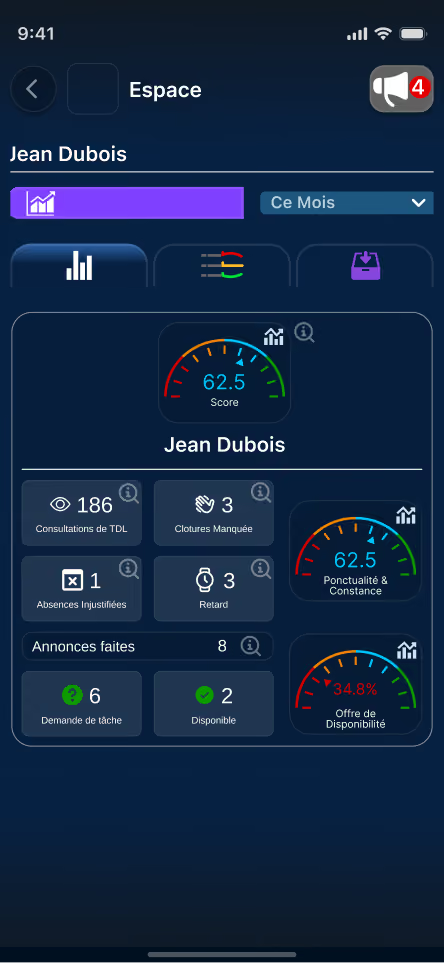
Sur un compte pro, les statistiques sont des aperçus généraux de l’activité des membres d’un espace. Cela inclut :
- Les tâches en cours et en retard
- Les tâches complétées (et celles complétées en retard)
- La réactivité moyenne de lecture de tâche
- Les clôtures manquées (oubli de terminer la journée)
- Absence non justifiée (pas de réveil d’un espace dans la journée)
- Retard (réveil d’un espace par rapport à son horaire de démarrage)
- Nombre d’annonces par type
- Qualité de remontée par type
Il est possible de voir ces données avec une moyenne par :
- jour
- semaine
- mois
- année
- totale
Toutes ces données peuvent être paramétrées par membre, ce qui retourne un “score” de performance par rapport aux paramètres exigés.
(la pertinence de l’information dépend fortement de l’activité de l’espace, et ces données n’ont à ce jour aucune valeur juridique. La personne qui analyse ces données doit le faire de manière objective en fonction du poste)
Afin de bien organiser un espace, TDL permet de limiter ou accorder un accès aux différentes fonctionnalités ou informations d’un espace.
Chaque fonctionnalité est contrôlée par une permission. Pour faciliter l’assignation de permissions, les rôles servent à enregistrer des combinaisons de permissions.
Permissions
To do liste
Assigner des tâches
Donner et suivre des tâches aux membres de l’espace.
Oui
Peut donner des tâches à tous les membres
Même rôle ou subordonné
Peut donner des tâches au même niveau hiérarchique ou subordonné de l’espace.
Personnaliser
Choisir exactement quels membres ce rôle peut donner des tâches
Non
Ne peux pas donner de tâches
Voir Tâches des membres
Accéder à la to do liste d’un membre à partir de la liste de membres de l’espace
Oui
Peut voir les tâches de tous les membres
Même rôle ou subordonné
Ne peut voir que les tâches du même niveau hiérarchique ou subordonné de l’espace.
Personnaliser
Choisir exactement quels membres de cet espace a le droit de consulter les tâches de ces membres
Non
Ne peux pas voir de tâches des autres membres
Créer modèles de tâches
Créer des modèles de tâche pré-établis et les catégoriser.
Oui
Non
Modifier modèles de tâches
Modifier des modèles de tâche pré-établis et les catégoriser.
Oui
Non
Utiliser modèles de tâche
Utiliser les modèles de tâche lors de la création d’une tâche.
Oui
Non
Agenda
Créer des événements
Créer des événements dans l’espace
Oui
Non
Modifier les événements
Modifier des événements dans l’espace
Oui
Non
Supprimer les événements
Supprimer des événements dans l’espace
Oui
Non
Gérer les couleurs des membres
Assigner les couleurs aux évènements par membre de l’espace
Oui
Non
Demande d’absence
Faire des demandes d’absence
Oui
Non
Traiter demandes d’absence
Traiter les demandes d’absence
Oui
Non
Remontées
Créer des remontées
Faire des remontées dans l’espace
Oui
Peut faire des remontées de tout type
Personnaliser
Choisir quelles remontées ce rôle peut faire
Non
Ne peut pas faire de remontées
Voir Remontées des membres
Voir les remontées faites dans l’espace, sans pouvoir les traiter
Oui
Non
Traiter les remontées
Etre responsable des remontées : les recevoir, et les traiter
Oui
Responsable de toutes les remontées
Personnaliser
Choisir de quelles remontées ce rôle peut être responsable
Non
Ne peut pas traiter de remontées
Ajouter ou supprimer des types de remontée
Créer, modifier, ou supprimer les types de remontées
Oui
Non
Organisation

Voir les informations générales des membres
Voir l’adresse mail, numéro de téléphone, et rôle de chaque membre
Oui
Peut voir les informations de tous les membres
Même rôle ou subordonné
Ne peut voir que les informations du même niveau hiérarchique ou subordonné de l’espace.
Personnaliser
Choisir exactement quelles informations ce rôle peut voir
Non
Ne peux pas voir les informations des membres
Voir Liste des Membres
Accéder à la liste des membres de l’espace, et voir leurs rôles
Oui
Peut voir tous les membres
Même rôle ou subordonné
Ne peut voir que les membres du même niveau hiérarchique ou subordonné de l’espace.
Personnaliser
Choisir exactement quels membres ce rôle peut voir dans la liste
Non
Ne peux pas voir de membres
Inviter nouveaux membres
Inviter des membres dans l’espace
Oui
Non
Supprimer des membres
Supprimer des membres de l’espace
Oui
Non
Voir Agenda Individuel des membres
Voir les événements d’un membre dans l’espace
Oui
Peut voir l’agenda de tous les membres
Même rôle ou subordonné
Ne peut voir que les agendas du même niveau hiérarchique ou subordonné de l’espace.
Personnaliser
Choisir exactement l’agenda de quels membres ce rôle peut voir dans la liste
Non
Ne peut pas voir l’agenda des membres
Voir Horaires des membres
Voir les horaires des membres de l’espace
Oui
Peut voir les horaires de tous les membres
Même rôle ou subordonné
Ne peut voir que les horaires du même niveau hiérarchique ou subordonné de l’espace.
Personnaliser
Choisir exactement les horaires de quels membres ce rôle peut voir dans la liste
Non
Ne peux pas voir les horaires des membres

Voir les statistiques des membres
Voir les statistiques de membres
Oui
Peut voir les statistiques de tous les membres
Même rôle ou subordonné
Ne peut voir que les statistiques du même niveau hiérarchique ou subordonné de l’espace.
Personnaliser
Choisir exactement les statistiques de quels membres ce rôle peut voir dans la liste
Non
Ne peux pas voir les statistiques des membres
Faire des annonces
Faire des annonces
Oui
Non
Voir les annonces des autres membres
Recevoir les annonces dans un espace
Oui
Non
Répondre aux annonces
Répondre aux annonces dans un espace
Oui
Non
Paramétrer les annonces
Sélectionner une annonce et y répondre avec un message ou une tâche
Oui
Non

Gérer les rôles
Créer, supprimer, modifier et assigner des rôles, et personnaliser par membre.
Oui
Non
Gérer les Horaires
Modifier et assigner les horaires des membres de l’espace (les horaires contrôlent les mises en veille, les notifications de réveil, ainsi que les messages matinaux et les tâches du soir, de l’espace)
Oui
Non

Gérer facturation d’espace
Gérer la facturation de l’espace, l’information bancaire, et la prise en charge des membres de l’espace.
Oui
Non
Réglages de Statistiques

Les réglages de statistiques ne sont pas disponibles dans les paramètres de rôles, seulement dans les réglages de permissions de membres.

Retard toléré pour prise de poste
Définir le nombre de minutes après le début des horaires du membre avant qu’il soit marqué en retard.

Prise en compte du respect des clôtures de fin de journée
Indiquer si la fin de journée est prise en compte dans le score total du membre.
Nombre d’annonces par jour
Définir la moyenne d’annonces qui est attendue du membre de l’espace.
Pour personnaliser les permissions d’un membre en particulier (et pas celles d’un rôle entier) :


Faites vos modifications, et les changements sont enregistrés automatiquement.
Rôles
Les rôles sont des modèles préétablis avec les permissions déjà programmées. Les types d’espaces proposés par Task Direct Live offrent des rôles déjà configurés pour le type d’espace, mais on peut aussi adapter les rôles existants, ou créer de nouveaux rôles.
On peut assigner un rôle à un membre à partir de la vue de son profil dans la liste des membres.
Facturation d'espace (fonctionnalité pro)
Un compte PRO, qui peut créer des espaces PRO, peut gérer la facturation de ces espaces séparément de ses factures personnelles. Cela permet de garder les factures de différents espaces bien séparées, surtout s’il s’agit de plusieurs entreprises. On peut également choisir une méthode de paiement adaptée.
Les comptes pro peuvent prendre en charge les membres de leurs espaces, qui sont ensuite ajoutés à la facture de cet espace.
Lorsqu’on prend un membre en charge, les nouveaux paiements de prise en charge démarrent quand l’abonnement du membre expire.
Prise en charge
Le propriétaire d’un compte peut prendre en charge les membres de ses espaces, qui seront ensuite ajoutés à la facture de cet espace. Il est possible de choisir le niveau d’abonnement avec la prise en charge.
Lorsqu’on prend un membre en charge, les nouveaux paiements de prise en charge démarrent quand l’abonnement du membre expire.
Gérer les tâches préétablies
Permet de paramétrer les tâches préétablies de cet espace :
- Créer, modifier, et supprimer des catégories
- Créer, modifier, et supprimer des tâches
- Réorganiser et renommer les catégories et les tâches
- Les transférer à d’autres espaces dont on est propriétaire
Paramètres des notifications
Permet de paramétrer pour soi-même les notifications de cet espace, et de les mettre en mode silencieux :
- les tâches
- les remontées
- les horaires
- l’agenda
Paramètres des annonces
Modifier et créer les annonces de l’espace (voir Annonces).
Pour créer une annonce, appuyez sur le bouton +, et ajoutez un nom et un emoji.
Pour modifier une annonce, cliquez sur le nom de l’annonce.
Pour supprimer une annonce, cliquez sur le X à côté de l’annonce.
Les tâches de TDL
Visuels de tâche


Voir les détails de la tâche

Indicateur de sous-tâche, avec le nombre de sous-tâches à compléter

Titre de la tâche. Si le type de tâche est une jauge, on peut glisser avec un doigt pour indiquer le pourcentage de réalisation. Si la tâche a des sous-tâches, la jauge avance en fonction du nombre de sous-tâches réalisées.

Indicateur de type de tâche (voir types de tâches).
Séparateur

Séparateur dans la to do liste indiquant :
- Dans les tâches reçues, le créateur de la tâche
- Dans les tâches données, la personne à qui vous avez donné la tâche
Tâches finies

En dessous des tâches actives, un séparateur dépliant affiche les tâches complétées aujourd’hui. On peut renvoyer la tâche en tant qu’active en cliquant sur le bouton à droite (ou, dans le cas d’une tâche jauge, en glissant un nouveau pourcentage inférieur à 100 %).
Lorsque la catégorie de tâches finies est dépliée, un bouton “Historique des tâches” permet de visualiser toutes les tâches que l’on a faites chronologiquement dans cet espace. Les tâches finies du jour apparaissent dans l’historique après minuit.
Guide : donner rapidement une tâche simple à un membre
Pour créer une tâche pour un membre de l’espace :

Cliquez sur le bouton + de l’espace dans la to do liste.

Choisissez Autre et sélectionnez le ou les destinataires, puis cliquez sur Valider.

Donnez un titre à la tâche.

Choisissez le type de tâche (jauge par défaut).

Cliquez sur GO pour créer la tâche.
Guide : suivre l'avancement d'une tâche donnée
Il y a plusieurs manières de suivre l’avancement d’une tâche dans TDL.
Dans la page d’accueil
Allez dans l’espace dans lequel vous avez donné la tâche, et cliquez sur le bouton pour voir les tâches données.
Vous allez voir les tâches que vous avez créées pour les autres membres de l’espace, catégorisées par personne.
Dans la liste des membres
Si vous avez la permission de voir la to do liste des membres, vous pouvez aller dans la liste des membres pour voir leur to do liste entière.
Cliquez sur ce bouton pour aller dans la fenêtre d’équipe et d’espace.

Cliquez sur membres.

Sélectionnez un membre, et cliquez sur Voir tâches.
Vous allez voir la to do liste entière du membre (y compris les tâches qu’il s’est données lui-même).
Le bouton + vous permet d’accéder au formulaire de tâche, avec ce membre comme destinataire.
Les types de tâches
TDL offre de nombreux types de tâche, permettant de s’adapter à toute situation.

Jauge - Glissez pour montrer le pourcentage de réalisation de la tâche. Cliquez sur le bouton à droite pour indiquer le statut de la tâche :

Vert : tout va bien

Orange : il y a des soucis

Rouge : bloqué, il y a des problèmes

Coche - Cochez la case pour compléter la tâche.
Le créateur de la tâche peut demander à la personne à qui il l’attribue un retour. Ce dernier se fait sous forme de Jacpak attaché à une tâche de validation (voir Jacpak).
(à noter : une tâche de type retour, ou une tâche ayant une sous-tâche retour, ne disparaîtra que lorsque le créateur de la tâche valide le retour.)

Signature - Cliquez et signez pour montrer la prise en compte.

Photo & Vidéo - Prenez directement une photo ou une vidéo, ou attachez une photo ou une vidéo depuis la galerie du téléphone.

Pièce jointe - Choisissez une pièce jointe à ajouter (PDF ou autre) pour compléter la tâche.

Réponse écrite - Écrivez un retour.

Réponse vocale - Enregistrez un message pour compléter la tâche.

Position - Indiquez une géolocalisation ou une adresse pour compléter la tâche.

Fiche contact - Envoyez une fiche contact.
Création de tâche
Pour créer une nouvelle tâche dans l’espace, cliquez sur le bouton +. Il est flottant en bas à droite des to do listes.
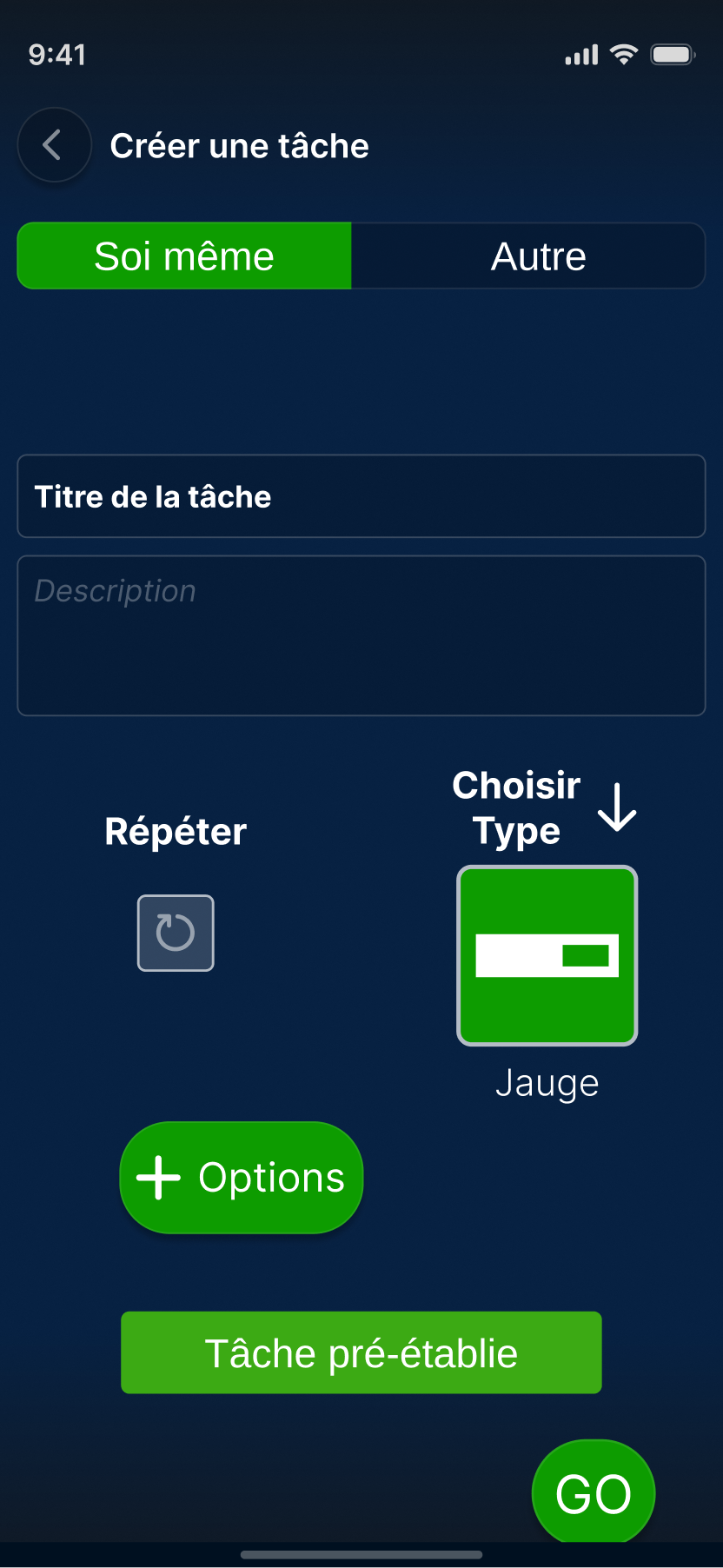
Formulaire rapide

Choisir le destinataire de la tâche (soi-même ou un autre). Le destinataire par défaut est soi-même. Lorsqu’on choisit “Autre”, une liste des membres de l’espace apparaît : on peut choisir un ou plusieurs membres.

Lorsqu’on a plusieurs destinataires, il est possible de choisir parmi 3 types d’assignation :
- Individuelle : chaque personne reçoit une copie de la tâche, et chaque personne doit la faire.
- Partagée : une seule tâche synchronisée entre les destinataires, l’avancement pouvant être fait par chaque destinataire.
- Premier preneur : à l’arrivée de la tâche, un destinataire doit la prendre en charge, ce qui la fait disparaître des to do listes des autres destinataires.
Titre de la tâche (obligatoire).

Écrire une description texte (optionnelle).

Sélectionner la fréquence de répétition de la tâche :
- Jamais
- Tous les <x> jours
- Toutes les <x> semaines
- Tous les <x> mois
- Toutes les <x> années
- Tous les <x> siècles
Sélectionner le type de tâche.
Par défaut, la tâche de type jauge est sélectionnée, mais on peut changer ce choix en cochant “par défaut” lorsqu’on choisit le type de tâche.

Ouvrir le formulaire détaillé de création de tâche (voir formulaire détaillé).

Choisir une tâche préétablie (voir tâches préétablies).
Finaliser et créer la tâche.
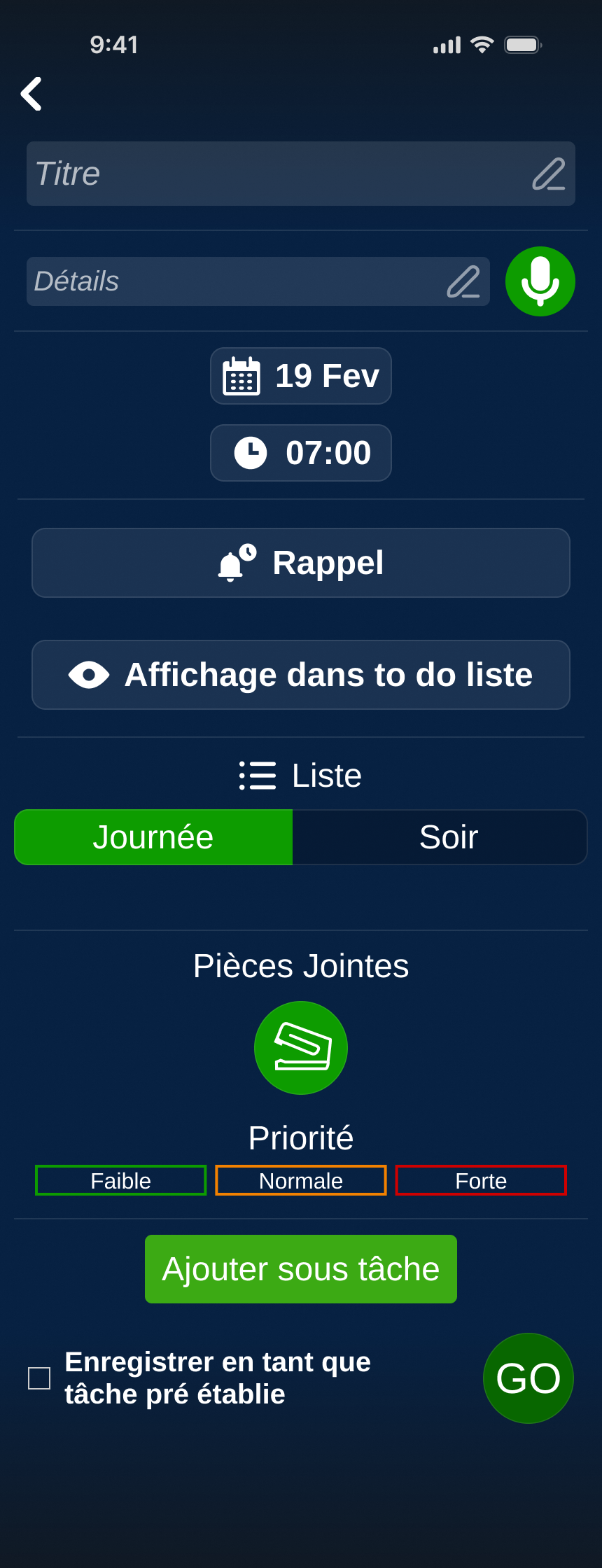
Formulaire détaillé
Le formulaire détaillé offre plus d’options pour paramétrer la tâche. Cela inclut :
- Date et heure
- Rappel : ajouter un rappel dans les messages matinaux X jours avant la date d’échéance de la tâche (voir messages matinaux)
- Affichage dans la to do liste : combien de jours la tâche apparaît dans la to do liste avant la date d’échéance
- Liste dans laquelle la tâche apparaît : Matin (types Coche, Signature et Géoloc seulement), Journée ou Soir
- Pièces jointes : photo ou vidéo, document (PDF, etc.), fiche contact, géolocalisation, Jacpak (voir Jacpak)
- Niveau de priorité : désigne l’importance que le créateur porte à la tâche. Plus la priorité est forte, plus la tâche est classée en haut de la liste.
- Sous-tâches : un ajout de sous-tâche change la tâche principale en type jauge (l’avancement de la jauge dépend du nombre de sous-tâches terminées). Les sous-tâches peuvent être de tout type.
- Enregistrer en tant que modèle de tâche (voir tâches préétablies)
Tâches préétablies
Les tâches préétablies enregistrent des tâches avec tous les paramètres préremplis. Cela permet de donner des tâches complexes sans avoir à les recréer à chaque fois.
TDL contient une grande bibliothèque de centaines de tâches préétablies, catégorisées par métier, situation ou environnement.
Les tâches préétablies peuvent être organisées et modifiées à partir des paramètres de l’espace.
Lorsqu’on sélectionne une tâche préétablie, on peut directement l’envoyer au destinataire, ou bien cliquer sur + Options pour la modifier.
Les modèles ayant des sous-tâches peuvent être dépliés, et chaque sous-tâche peut être sélectionnée pour faire partie de la tâche.
Une tâche préétablie dont seules certaines sous-tâches sont sélectionnées peut être enregistrée en tant que nouveau modèle.

L’agenda de TDL

Accessible dans chaque espace via ce bouton.
TDL offre un calendrier avec toutes les fonctionnalités standards.
Vue d'agenda
Il y a trois vues dans l’agenda :
- Mois
- Semaine
- Jour
Un switch ALL permet de voir les évènements de tous ses espaces, afin d’éviter de créer des évènements qui se chevauchent. Les évènements des autres espaces apparaissent à demi-opacité.
On peut consulter les mois, semaines et jours précédents ou suivants grâce à la barre au-dessus des dates (on peut également glisser le calendrier à gauche ou à droite).
Dans les vues mois et semaine, cliquer sur un jour affiche la vue journalière.
Le bouton + permet de créer de nouveaux évènements (voir formulaire d’évènement).
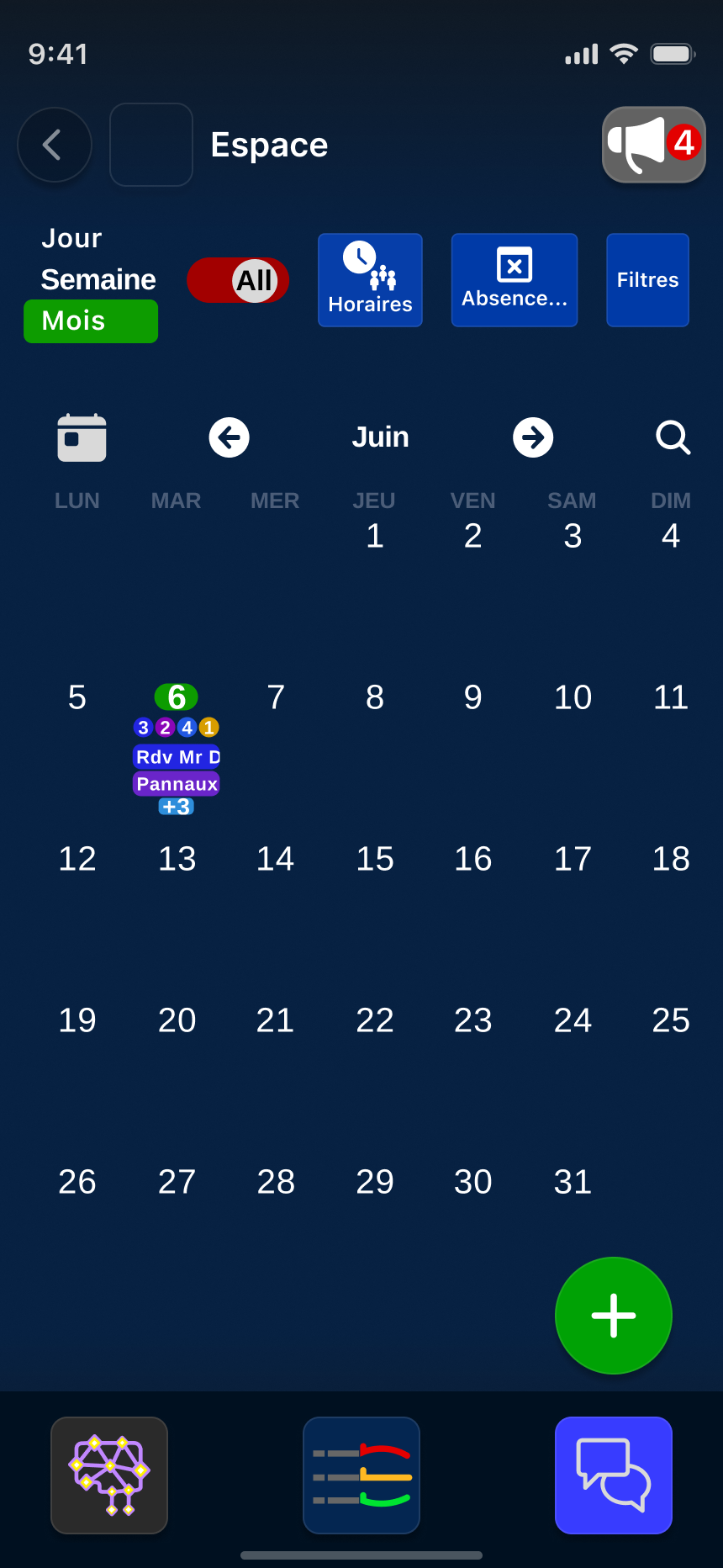
Les couleurs de membres
Chaque membre ayant la permission de créer des évènements peut se voir attribuer une couleur dans l’agenda d’un espace. Cela permet de voir facilement qui a créé l’évènement. Si un évènement a plusieurs participants, il est affiché avec des stries aux couleurs de deux participants différents.
Formulaire d'évènement

Titre de l’évènement (obligatoire)
Sélectionner des participants
Description de l’évènement (vocale ou écrite)
Si coché, retire la sélection d’une heure.
Sélection de la date et de l’heure de début et de fin de l’évènement.
Choisir une fréquence de répétition. En mode Pro, permet de choisir “jour ouvré” pour éviter que les répétitions tombent un week-end.
Créer un rappel dans les messages matinaux sous forme de tâche à cocher.
Cette option ajoute une tâche à cocher dans la to do liste le jour de l’évènement.
Demande d'absence
Les absences, congés et arrêts maladie peuvent être gérés dans TDL. Un utilisateur formule sa demande en incluant les dates, et le responsable de la gestion des absences (voir rôles et permissions) peut valider ou refuser la demande. Un responsable des absences peut également créer ou ajouter des dates d’absence pour les autres membres de l’espace.
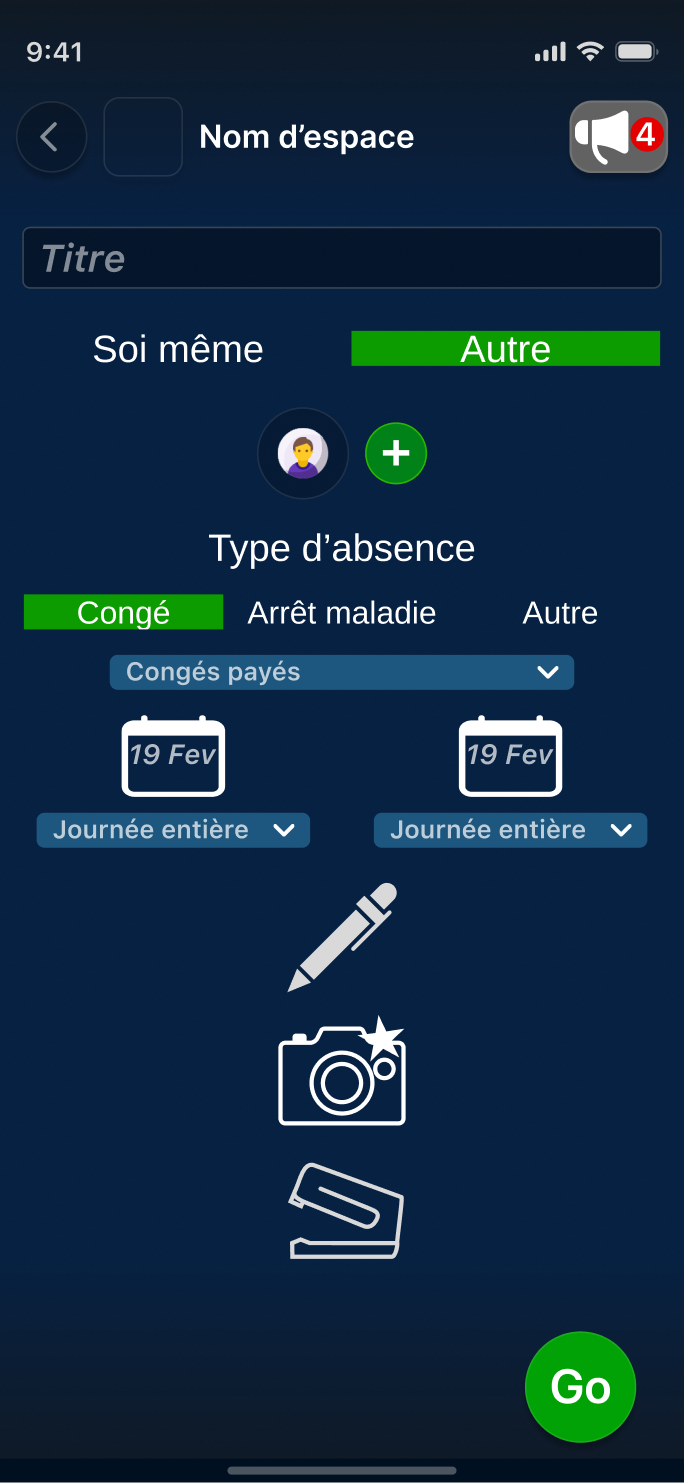
Titre de la demande (obligatoire)
Par défaut, on ne peut faire des demandes que pour soi-même. Mais si on a la permission, on peut renseigner les absences des autres membres de l’espace qui, par exemple, auraient omis de les faire.
Sélectionner le type d’absence.
Sélectionner la date de début et de fin. On peut affiner la sélection avec :
- Matin
- Après-midi
- Toute la journée
Comme pour un Jacpak, on peut ajouter un message écrit, des photos et des pièces jointes à la demande.
Horaires

Accessible dans l’agenda de chaque espace via ce bouton.
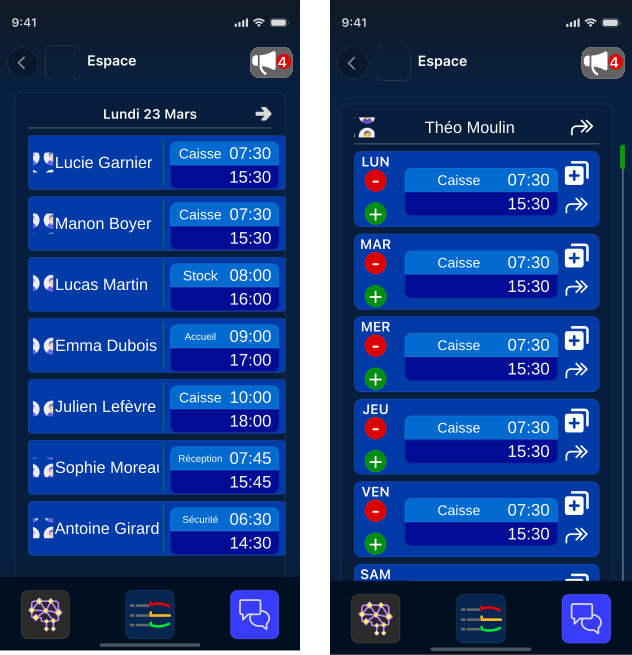
Avec un compte pro, on peut donner des horaires aux membres de l’espace. Il est possible d’attribuer plusieurs créneaux dans la journée, et de donner un titre à chaque créneau.
Dans un espace Pro, les horaires sont liés au système de mise en veille des membres dans l’espace (voir cycle journalier d’un espace).
Dans la vue des horaires, on peut voir les créneaux des autres membres de l’espace (si on a la permission). On peut également voir les autres jours de la semaine à l’aide des flèches au-dessus des noms.
En cliquant sur un membre, on peut voir les horaires de toute sa semaine et, si on a la permission, ajouter, supprimer ou modifier les horaires de chaque jour.
Les créneaux individuels ou les horaires complets peuvent aussi être copiés vers d’autres jours, ou vers d’autres membres.
Guide : créer un évènement
Pour créer un évènement dans un espace :
Cliquez sur le bouton d’agenda dans la barre de navigation de l’espace.
Cliquez sur le bouton + en bas à droite de l’écran.
Donnez un titre à l’évènement.
Écrivez une description (facultative).

Indiquez la date et l’heure de l’évènement.
Cliquez sur GO pour créer l’évènement.
Guide : créer une demande d'absence
Imaginons qu’on veuille poser des jours de congés :
Cliquez sur le bouton d’agenda dans la barre de navigation de l’espace.

Cliquez sur le bouton Absence en haut de l’écran. Le formulaire d’absence apparaît.
Donnez un titre à la demande.
Indiquez la ou les dates de congés, et précisez si le premier et le dernier jour sont des demi-journées.

Écrivez une description (facultative).

Si besoin, ajoutez des pièces jointes pour justifier l’absence (certificat médical pour un arrêt maladie, par exemple).
Cliquez sur GO pour envoyer la demande. Vous serez notifié dès que la demande aura été traitée.
Les Jacpaks
Les Jacpaks sont une invention de Task Direct Live. C’est une méthode pour envoyer un paquet d’informations d’un coup.
On trouve les Jacpaks notamment dans les remontées, mais aussi dans les tâches et la messagerie.

Icône d’un Jacpak
Formulaire de Jacpak
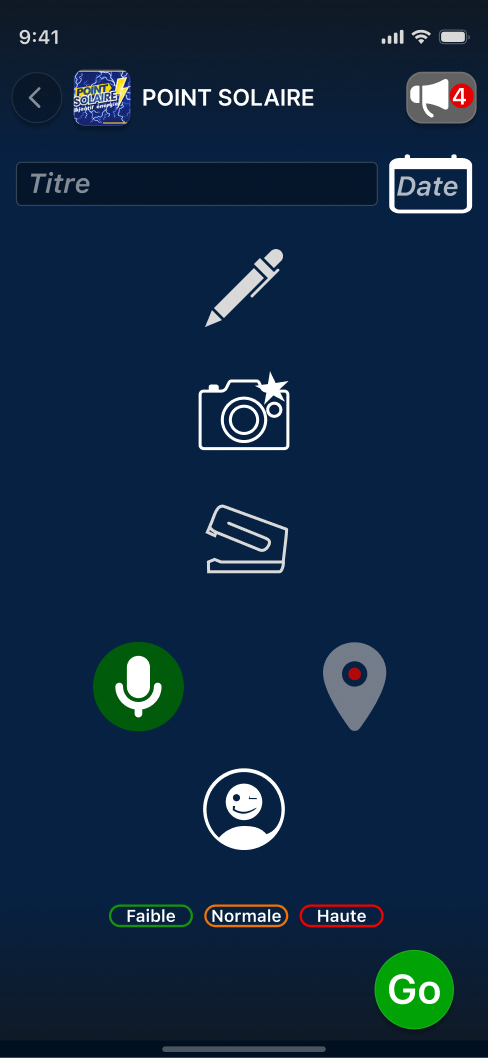
Un formulaire est utilisé pour créer un Jacpak.
On peut remplir un Jacpak avec plusieurs types de données :
- Un titre (obligatoire)
- Une description texte
- Des photos et des vidéos
- Des pièces jointes
- Des géolocalisations
- Des messages vocaux
- Des fiches contacts
- Une date (qu’on peut ajouter à l’agenda)
- Une priorité (dans les remontées)
Les remontées de TDL
Les remontées permettent d’envoyer de l’information à certaines personnes assignées en tant que responsables de cette remontée, sous forme de ticket à traiter. Le membre doit avoir la permission de traiter ce type de remontée. Il est possible d’avoir la permission de voir les remontées sans en être responsable (voir rôles et permissions).

Accessible dans chaque espace via ce bouton.
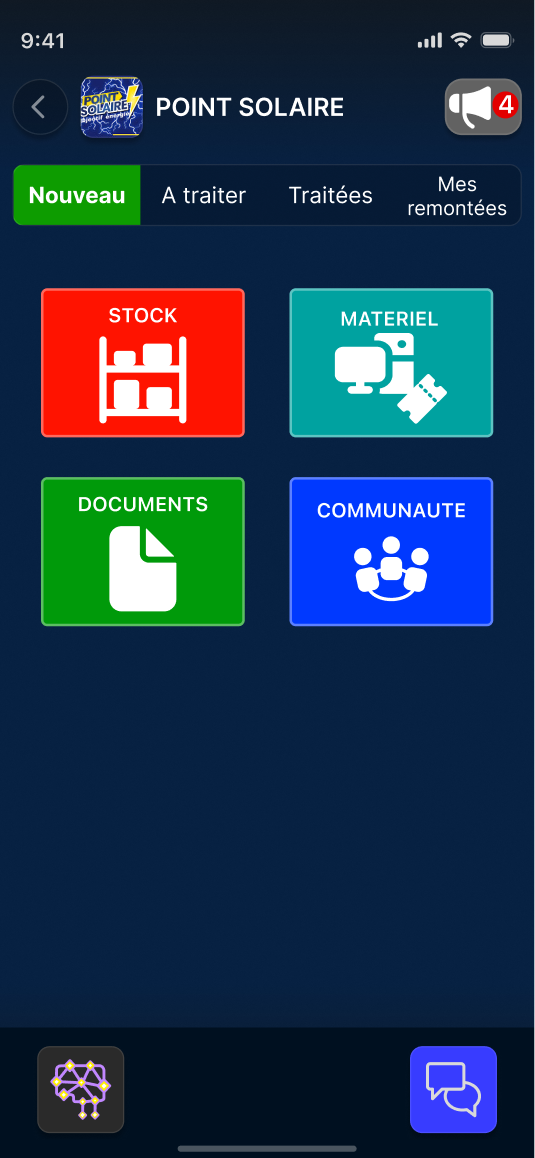
Sélection de remontée
Lorsqu’on clique sur le bouton des remontées d’un espace, on arrive sur la sélection du type de remontée à créer.
TDL offre des types de remontées préétablis, mais chaque espace peut personnaliser ses remontées et en créer de nouvelles.
Sélectionnez une catégorie et un type de remontée à créer : cela ouvre le formulaire pour créer une remontée à l’aide d’un Jacpak (voir Jacpak).
Boîte de réception
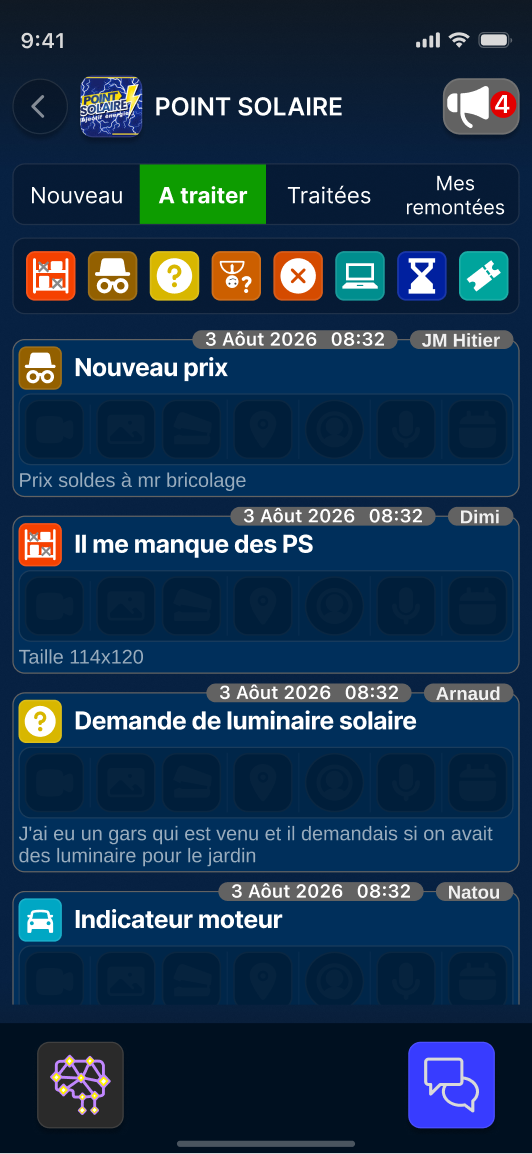
Si on est responsable de remontées, on peut les trouver dans les onglets “À traiter” et “Traitées”. Une barre de sélection des types de remontée permet de filtrer par type.
À traiter
Les nouvelles remontées qui ont besoin d’une action, ou qui ne sont pas encore complétées, arrivent dans cet onglet. Elles sont triées chronologiquement. Pour chaque remontée, on voit un cartouche de Jacpak (voir Jacpak) qui indique :
- L’envoyeur
- La priorité (la couleur du cadre)
- La date et l’heure d’arrivée
- Un aperçu du contenu du Jacpak
Traitées
L’historique des remontées reçues qui ont été traitées. Lorsqu’une remontée a été traitée, on la retrouve dans cet onglet. On peut également voir si la remontée a une qualification et un commentaire (voir traitement de remontée).
Mes remontées
Une vue de ses propres remontées envoyées, par ordre chronologique. Comme pour les remontées traitées, on peut voir si la remontée a une qualification et un commentaire.
Traitement de remontée
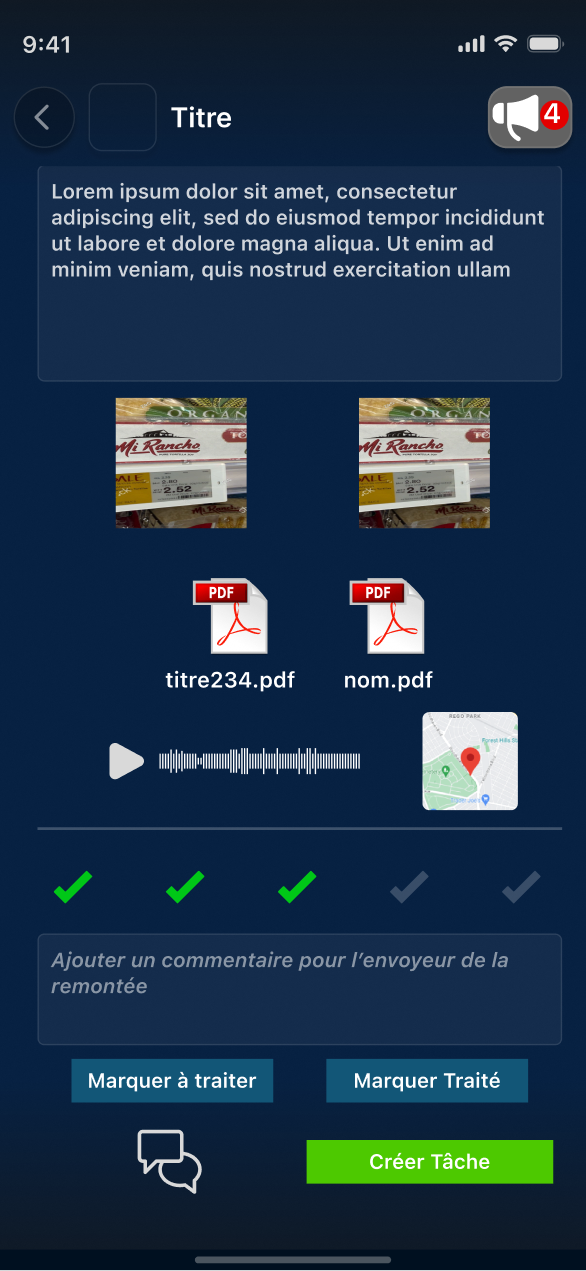
Pour traiter une remontée reçue, on clique sur le Jacpak en question, ce qui l’ouvre en détail. En dessous du contenu de la remontée se trouvent les contrôles pour gérer la remontée.
Qualifier et commenter la remontée
Un responsable peut qualifier une remontée pour indiquer à l’envoyeur si elle a été utile ou non.
Catégoriser la remontée
Transférer la remontée entre les listes de remontées à traiter et traitées.
Réagir à la remontée

Si on le souhaite, on peut contacter directement la personne qui a fait la remontée dans la messagerie en cliquant sur ce bouton.

On peut également créer une tâche à partir de la remontée, pour soi-même ou quelqu’un d’autre. La remontée sera jointe à la tâche sous forme de Jacpak.
Guide : traiter une remontée
Si vous êtes responsable d’une remontée, vous recevrez des notifications à l’arrivée de vos remontées.
Dans l’espace en question, cliquez sur ce bouton pour aller dans la fenêtre des remontées.

Par défaut, vous arrivez sur la fenêtre des catégories de remontées. Cliquez sur “À traiter” pour voir les nouvelles remontées.
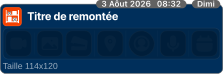
Les remontées sont triées par ordre d’arrivée. Un aperçu du Jacpak montre le titre, l’envoyeur, la date d’arrivée et le contenu de la remontée. Cliquez dessus pour voir les détails.

Indiquez la qualité de la remontée (optionnel).

Mettez un commentaire pour le créateur de la remontée (optionnel).

Créez une tâche avec la remontée jointe, ou contactez le créateur de la remontée (optionnel).
Après avoir fait le nécessaire, cliquez sur “Marquer traité” pour fermer cette remontée.
Guide : créer une remontée (rupture de stock)
Imaginons que vous êtes employé d’un magasin, et que vous venez d’épuiser le stock d’un produit important.
Dans l’espace en question, cliquez sur ce bouton pour aller dans la fenêtre des remontées.
Par défaut, vous arrivez sur la fenêtre des catégories de remontées.

Sélectionnez Stock.

Cliquez sur Rupture.
Le formulaire de Jacpak apparaît.
Donnez un titre à la remontée (le nom du produit, par exemple).

Indiquez la priorité. Dans notre exemple, on met la priorité haute.
Cliquez sur GO pour envoyer la remontée.
Le responsable des achats recevra la remontée, et pourra la traiter.
Guide : suivre l'état de la remontée

Vous pouvez vérifier l’état de la remontée créée en allant sur l’onglet “Mes remontées”.
Annonces de TDL
C'est quoi les annonces ?
Accessible via le bouton dans chaque vue d’espace de la to do liste.
Un système de statuts pour annoncer aux autres membres de l’espace :
- sa disponibilité
- si on ne veut pas être dérangé
- un besoin d’aide ou de tâche
- etc.
Il est possible d’y ajouter une géolocalisation. Les annonces sont personnalisables dans les paramètres de l’espace.
Réagir ou répondre à une annonce

Lorsqu’une annonce est faite, une notification apparaît en haut de l’écran de tous les membres autorisés.
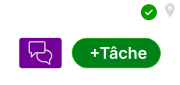
Depuis cette vue, on peut :
- voir les annonces de chaque espace
- si on a la permission dans l’espace, envoyer un message directement au créateur de l’annonce, ou lui donner une tâche.
La messagerie de TDL

Accessible dans toute l’application via cette icône.
En bas à droite de l’écran sur téléphone. En haut à droite sur ordinateur (la messagerie est toujours disponible, on peut l’afficher ou la cacher quand on le veut).
La messagerie permet de communiquer avec tous les utilisateurs de TDL. On peut facilement commencer des conversations avec les utilisateurs avec qui on a des espaces en commun, ou en les recherchant par adresse email ou numéro de téléphone, s’ils les ont renseignés dans les informations de leur compte.
La liste de conversations
Dans la messagerie, on voit toutes les conversations actuelles, par ordre chronologique.
Une barre de recherche permet de trouver facilement :
- des utilisateurs
- des conversations
- des sujets dans les conversations
- des Jacpaks dans les conversations
Le bouton + permet de créer de nouvelles conversations, soit privées avec un autre utilisateur, soit de groupe avec plusieurs membres.
Note : si, lors de la recherche de contact, vous ne trouvez pas de compte existant, TDL permet d’envoyer une invitation à rejoindre TDL à cette adresse mail.
La vue de messages
Dans une conversation, on retrouve toutes les fonctionnalités standards d’une messagerie instantanée.
Écrire un message

Enregistrer et envoyer un message vocal.
Cliquer pour commencer l’enregistrement, cliquer une seconde fois pour terminer et envoyer.
Envoyer des pièces jointes :
- Prendre une photo avec la caméra
- Sélectionner une photo ou une vidéo dans la pellicule du téléphone
- Envoyer un document (PDF, etc.)
- Partager une fiche contact : sur mobile, on peut sélectionner les contacts de TDL ou ceux du téléphone (si on y donne accès) ; sur ordinateur, seulement les contacts de TDL
- Partager une géolocalisation : sa position actuelle ou une adresse
- Un Jacpak, qui rassemble tout en un paquet d’informations (voir Jacpak)
Répondre à un message en glissant le doigt dessus.
Sélectionner un message en appuyant longuement dessus. Après avoir sélectionné un message, on peut :
- y réagir avec des emojis (la liste apparaît à côté du message sélectionné)
- accéder à des options en haut de la fenêtre :

Répondre au message

Signaler le message au support de TDL

Copier le contenu du message

Transférer le message dans une autre conversation

Supprimer le message
En cliquant sur le nom en haut de la conversation (groupe ou conversation privée), on trouve les informations de la conversation et des options supplémentaires :
- Pour un groupe, la liste des membres de la conversation
- Pour un utilisateur, les conversations de groupe en commun
- Tous les médias, liens et documents partagés dans la conversation
- Le paramétrage des notifications, notamment le mode silence pour la conversation
- Signaler le groupe ou l’utilisateur
Réglages de l’application

Accessible via le bouton en bas de la page d’accueil.
Mon compte
Modifier les informations du compte :
- Prénom
- Nom
- Numéro de téléphone
- Mot de passe
Facturation
Accéder aux informations de facturation du compte :
- Type de compte (pro ou perso)
- Périodicité de prélèvement
- Date de renouvellement
Permet aussi de :
- changer le type d’abonnement
- modifier les informations bancaires
- résilier l’abonnement
Si l’abonnement est résilié, le service reste disponible jusqu’à la date de fin de l’engagement.
Langue
Changer la langue utilisée dans TDL.
Politique & conditions
Consulter les conditions de vente et d’utilisation, ainsi que la politique de confidentialité de TDL.