

hilfe-center
SYMBOLGLOSSAR


Die Startseite von Task Direct Live
Dies ist die Hauptansicht von Task Direct Live. Auf diesem Bildschirm kann man:
- Die eigenen offenen Aufgaben in jedem Bereich sehen.
- Aufgaben für sich selbst oder andere Mitglieder eines Bereichs erstellen.
- Aufgaben verfolgen, die anderen Mitgliedern eines Bereichs zugewiesen wurden.
- In jedem Bereich auf alle Funktionen von TDL zugreifen.
- Ungelesene Nachrichten sehen.
- Die Einstellungen der App und das Hilfe-Center öffnen.
Die Bereiche von TDL
Bereiche erfüllen in TDL mehrere Funktionen. Mit ihnen kann man:
- Aufgaben nach Bereich ordnen
- Unabhängige Arbeitsumgebungen schaffen.
- TDL-Nutzer in Gruppen zusammenfassen.
Jeder Bereich verfügt über:


Bereichskarte

Jeder Bereich wird in einer Bereichskarte zusammengefasst, die man ein- oder ausklappen kann, um die Aufgaben des Bereichs anzuzeigen. Auf der Karte selbst sieht man:



Navigationsleiste

Sie ist sichtbar, wenn der Bereich ausgeklappt ist, und bietet Zugriff auf die verschiedenen Funktionen von TDL innerhalb des Bereichs.






Ruhemodus eines Bereichs
Ein Bereich kann aus mehreren Gründen in den Ruhemodus versetzt werden:
- Um nicht durch Benachrichtigungen gestört zu werden
- Aufgaben verfolgen, die anderen Mitgliedern eines Bereichs zugewiesen wurden.

Bereich aktivieren & Morgennachrichten
Um einen Bereich zu aktivieren, wischt man ihn einfach nach links. Bei einem Pro-Bereich öffnet sich dann das Fenster mit den Morgennachrichten.

In den Morgennachrichten sieht man die Neuigkeiten seit gestern (und die überfälligen Aufgaben der Vortage) sowie Notizen und Aufgaben zum Unterschreiben oder Geolokalisierungs-Rückmeldungen, die speziell für diese Liste erstellt wurden (siehe Aufgabenformular).
Die Morgennachrichten müssen bestätigt werden, indem man auf das Symbol rechts neben jeder Aufgabe klickt, das daraufhin grün wird. (Erfordert die Aufgabe eine Unterschrift, muss man unterschreiben, um die Kenntnisnahme zu bestätigen; bei einer Geolokalisierungs-Rückmeldung muss ein Standort angegeben werden.)

Tagesabschluss
Um im Bereich den Check-out durchzuführen, wischen Sie die Bereichskarte nach links. In einem privaten Bereich wird der Bereich dadurch in den Ruhemodus versetzt. In einem Pro-Bereich erscheint der Bildschirm „Tagesabschluss“.

Auf dem Bildschirm „Tagesabschluss“ sieht man die aktiven Aufgaben des Bereichs sowie Aufgaben, die ausschließlich für das Tagesende zugewiesen wurden (siehe Aufgabenformular).

(Hinweis: Werden die Abendaufgaben nicht erledigt, erscheinen sie am nächsten Tag in der To-do-Liste des Tages und sind als überfällig markiert.)
Mitgliederliste
Jeder Bereich hat eine Mitgliederliste. Dort sieht man auf einen Blick:
- die Rolle des Mitglieds
- ob es sich im Ruhemodus befindet (siehe Arbeitszeiten)
- ob es eine Ankündigung hat

- die Liste der Mitglieder
- eine „Telefon“-Ansicht jedes Mitglieds mit seiner To-do-Liste oder seinem Kalender
Hinweis: nur, wenn man die Berechtigung hat, deren To-do-Liste oder Kalender zu sehen
Mit der Schaltfläche + unten auf diesem Bildschirm können Sie neuen Mitgliedern eine Einladung zum Beitritt in den Bereich senden.
Neue Mitglieder können über eine E-Mail-Adresse oder eine Telefonnummer gesucht werden.
Wenn die eingeladene Person TDL noch nicht hat, kann man ihr eine Einladung zu TDL senden.
Mitgliederprofil
Durch Auswahl eines Mitglieds gelangt man zu dessen Profilansicht. In diesem Fenster kann man, sofern man die Berechtigungen hat:
- Die Aufgaben des Mitglieds ansehen
- Den Kalender des Mitglieds ansehen
- Eine Rolle zuweisen
- Die Rolle anpassen
- Den Aufgabenverlauf des Mitglieds ansehen
- Das Mitglied aus dem Bereich entfernen
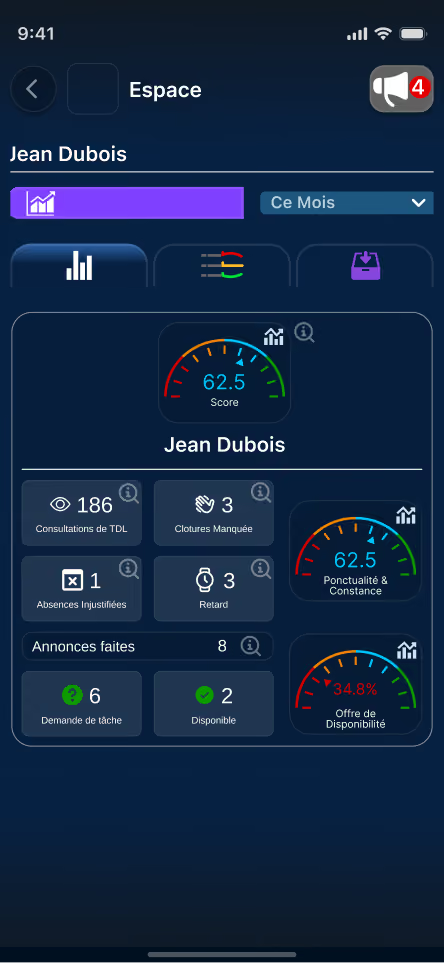
Bei einem Pro-Konto geben die Statistiken einen allgemeinen Überblick über die Aktivität der Mitglieder eines Bereichs. Dazu gehören:
- Laufende und überfällige Aufgaben
- Erledigte Aufgaben (und die verspätet erledigten)
- Die durchschnittliche Reaktionszeit beim Lesen von Aufgaben
- Verpasste Tagesabschlüsse (vergessen, den Tag zu beenden)
- Unentschuldigte Abwesenheit (kein Bereich im Laufe des Tages aktiviert)
- Verspätung (Aktivierung eines Bereichs im Verhältnis zum geplanten Arbeitsbeginn)
- Anzahl der Ankündigungen nach Typ
- Qualität der Rückmeldungen nach Typ
Diese Daten können als Durchschnitt angezeigt werden pro:
- Tag
- Woche
- Monat
- Jahr
- gesamt
Alle diese Daten können pro Mitglied konfiguriert werden, woraus sich ein Leistungs-„Score“ im Verhältnis zu den festgelegten Vorgaben ergibt.
(Die Aussagekraft dieser Informationen hängt stark von der Aktivität des Bereichs ab, und diese Daten haben derzeit keinerlei rechtliche Gültigkeit. Wer diese Daten auswertet, muss dies objektiv und unter Berücksichtigung der jeweiligen Stelle tun.)
Um einen Bereich gut zu organisieren, ermöglicht TDL, den Zugriff auf die verschiedenen Funktionen oder Informationen eines Bereichs einzuschränken oder zu gewähren.
Jede Funktion wird durch eine Berechtigung gesteuert. Um die Zuweisung von Berechtigungen zu erleichtern, dienen Rollen dazu, Kombinationen von Berechtigungen zu speichern.
Berechtigungen
To-do-Liste
Aufgaben zuweisen
Den Mitgliedern des Bereichs Aufgaben zuweisen und diese nachverfolgen.
Ja
Kann allen Mitgliedern Aufgaben zuweisen
Gleiche Rolle oder untergeordnet
Kann Mitgliedern derselben Hierarchieebene oder untergeordneten Mitgliedern des Bereichs Aufgaben zuweisen.
Anpassen
Genau festlegen, welchen Mitgliedern diese Rolle Aufgaben zuweisen kann
Nein
Kann keine Aufgaben zuweisen
Aufgaben der Mitglieder ansehen
Über die Mitgliederliste des Bereichs auf die To-do-Liste eines Mitglieds zugreifen
Ja
Kann die Aufgaben aller Mitglieder sehen
Gleiche Rolle oder untergeordnet
Kann nur die Aufgaben von Mitgliedern derselben Hierarchieebene oder untergeordneten Mitgliedern des Bereichs sehen.
Anpassen
Genau festlegen, die Aufgaben welcher Mitglieder dieses Bereichs eingesehen werden dürfen
Nein
Kann keine Aufgaben anderer Mitglieder sehen
Aufgabenvorlagen erstellen
Vordefinierte Aufgabenvorlagen erstellen und kategorisieren.
Ja
Nein
Aufgabenvorlagen bearbeiten
Vordefinierte Aufgabenvorlagen bearbeiten und kategorisieren.
Ja
Nein
Aufgabenvorlagen verwenden
Aufgabenvorlagen beim Erstellen einer Aufgabe verwenden.
Ja
Nein
Kalender
Termine erstellen
Termine im Bereich erstellen
Ja
Nein
Termine bearbeiten
Termine im Bereich bearbeiten
Ja
Nein
Termine löschen
Termine im Bereich löschen
Ja
Nein
Farben der Mitglieder verwalten
Den Terminen Farben pro Mitglied des Bereichs zuweisen
Ja
Nein
Abwesenheitsantrag
Abwesenheiten beantragen
Ja
Nein
Abwesenheitsanträge bearbeiten
Die Abwesenheitsanträge bearbeiten
Ja
Nein
Rückmeldungen
Rückmeldungen erstellen
Rückmeldungen im Bereich abgeben
Ja
Kann Rückmeldungen aller Art abgeben
Anpassen
Auswählen, welche Rückmeldungen diese Rolle abgeben kann
Nein
Kann keine Rückmeldungen abgeben
Rückmeldungen der Mitglieder ansehen
Die im Bereich abgegebenen Rückmeldungen ansehen, ohne sie bearbeiten zu können
Ja
Nein
Rückmeldungen bearbeiten
Für Rückmeldungen verantwortlich sein: sie empfangen und bearbeiten
Ja
Verantwortlich für alle Rückmeldungen
Anpassen
Auswählen, für welche Rückmeldungen diese Rolle verantwortlich sein kann
Nein
Kann keine Rückmeldungen bearbeiten
Rückmeldungstypen hinzufügen oder löschen
Rückmeldungstypen erstellen, bearbeiten oder löschen
Ja
Nein
Organisation

Allgemeine Informationen der Mitglieder ansehen
E-Mail-Adresse, Telefonnummer und Rolle jedes Mitglieds ansehen
Ja
Kann die Informationen aller Mitglieder sehen
Gleiche oder untergeordnete Rolle
Kann nur die Informationen von Mitgliedern derselben oder einer untergeordneten Hierarchieebene im Bereich sehen.
Anpassen
Genau auswählen, welche Informationen diese Rolle sehen kann
Nein
Kann die Informationen der Mitglieder nicht sehen
Mitgliederliste ansehen
Auf die Mitgliederliste des Bereichs zugreifen und ihre Rollen sehen
Ja
Kann alle Mitglieder sehen
Gleiche oder untergeordnete Rolle
Kann nur Mitglieder derselben oder einer untergeordneten Hierarchieebene im Bereich sehen.
Anpassen
Genau auswählen, welche Mitglieder diese Rolle in der Liste sehen kann
Nein
Kann keine Mitglieder sehen
Neue Mitglieder einladen
Mitglieder in den Bereich einladen
Ja
Nein
Mitglieder entfernen
Mitglieder aus dem Bereich entfernen
Ja
Nein
Individuellen Kalender der Mitglieder ansehen
Die Termine eines Mitglieds im Bereich ansehen
Ja
Kann den Kalender aller Mitglieder sehen
Gleiche oder untergeordnete Rolle
Kann nur die Kalender von Mitgliedern derselben oder einer untergeordneten Hierarchieebene im Bereich sehen.
Anpassen
Genau auswählen, wessen Kalender diese Rolle in der Liste sehen kann
Nein
Kann den Kalender der Mitglieder nicht sehen
Arbeitszeiten der Mitglieder ansehen
Die Arbeitszeiten der Mitglieder des Bereichs ansehen
Ja
Kann die Arbeitszeiten aller Mitglieder sehen
Gleiche oder untergeordnete Rolle
Kann nur die Arbeitszeiten von Mitgliedern derselben oder einer untergeordneten Hierarchieebene im Bereich sehen.
Anpassen
Genau auswählen, wessen Arbeitszeiten diese Rolle in der Liste sehen kann
Nein
Kann die Arbeitszeiten der Mitglieder nicht sehen

Statistiken der Mitglieder ansehen
Die Statistiken der Mitglieder ansehen
Ja
Kann die Statistiken aller Mitglieder sehen
Gleiche oder untergeordnete Rolle
Kann nur die Statistiken von Mitgliedern derselben oder einer untergeordneten Hierarchieebene im Bereich sehen.
Anpassen
Genau auswählen, wessen Statistiken diese Rolle in der Liste sehen kann
Nein
Kann die Statistiken der Mitglieder nicht sehen
Ankündigungen erstellen
Ankündigungen erstellen
Ja
Nein
Ankündigungen anderer Mitglieder sehen
Ankündigungen in einem Bereich empfangen
Ja
Nein
Auf Ankündigungen antworten
Auf Ankündigungen in einem Bereich antworten
Ja
Nein
Ankündigungen konfigurieren
Eine Ankündigung auswählen und mit einer Nachricht oder einer Aufgabe darauf antworten
Ja
Nein

Rollen verwalten
Rollen erstellen, löschen, bearbeiten und zuweisen sowie pro Mitglied anpassen.
Ja
Nein
Arbeitszeiten verwalten
Die Arbeitszeiten der Mitglieder des Bereichs bearbeiten und zuweisen (die Arbeitszeiten steuern den Ruhemodus, die Aktivierungsbenachrichtigungen sowie die Morgennachrichten und die Abendaufgaben des Bereichs)
Ja
Nein

Bereichsabrechnung verwalten
Die Abrechnung des Bereichs, die Bankdaten und die Kostenübernahme für Mitglieder des Bereichs verwalten.
Ja
Nein
Statistik-Einstellungen

Die Statistik-Einstellungen sind nicht in den Rolleneinstellungen verfügbar, sondern nur in den Berechtigungseinstellungen der Mitglieder.

Tolerierte Verspätung bei Arbeitsbeginn
Festlegen, wie viele Minuten nach Beginn der Arbeitszeit eines Mitglieds vergehen dürfen, bevor es als verspätet markiert wird.

Berücksichtigung der Einhaltung des Tagesabschlusses
Angeben, ob der Tagesabschluss in die Gesamtpunktzahl des Mitglieds einfließt.
Anzahl der Ankündigungen pro Tag
Die durchschnittliche Anzahl an Ankündigungen festlegen, die vom Mitglied des Bereichs erwartet wird.
So passen Sie die Berechtigungen eines bestimmten Mitglieds an (und nicht die einer ganzen Rolle):


Faites vos modifications, et les changements sont enregistrés automatiquement.
Rôles
Les rôles sont des modèles préétablis avec les permissions déjà programmées. Les types d’espaces proposés par Task Direct Live offrent des rôles déjà configurés pour le type d’espace, mais on peut aussi adapter les rôles existants, ou créer de nouveaux rôles.
On peut assigner un rôle à un membre à partir de la vue de son profil dans la liste des membres.
Facturation d'espace (fonctionnalité pro)
Un compte PRO, qui peut créer des espaces PRO, peut gérer la facturation de ces espaces séparément de ses factures personnelles. Cela permet de garder les factures de différents espaces bien séparées, surtout s’il s’agit de plusieurs entreprises. On peut également choisir une méthode de paiement adaptée.
Les comptes pro peuvent prendre en charge les membres de leurs espaces, qui sont ensuite ajoutés à la facture de cet espace.
Lorsqu’on prend un membre en charge, les nouveaux paiements de prise en charge démarrent quand l’abonnement du membre expire.
Prise en charge
Le propriétaire d’un compte peut prendre en charge les membres de ses espaces, qui seront ensuite ajoutés à la facture de cet espace. Il est possible de choisir le niveau d’abonnement avec la prise en charge.
Lorsqu’on prend un membre en charge, les nouveaux paiements de prise en charge démarrent quand l’abonnement du membre expire.
Gérer les tâches préétablies
Permet de paramétrer les tâches préétablies de cet espace :
- Créer, modifier, et supprimer des catégories
- Créer, modifier, et supprimer des tâches
- Réorganiser et renommer les catégories et les tâches
- Les transférer à d’autres espaces dont on est propriétaire
Paramètres des notifications
Permet de paramétrer pour soi-même les notifications de cet espace, et de les mettre en mode silencieux :
- les tâches
- les remontées
- les horaires
- l’agenda
Paramètres des annonces
Modifier et créer les annonces de l’espace (voir Annonces).
Pour créer une annonce, appuyez sur le bouton +, et ajoutez un nom et un emoji.
Pour modifier une annonce, cliquez sur le nom de l’annonce.
Pour supprimer une annonce, cliquez sur le X à côté de l’annonce.
Les tâches de TDL
Visuels de tâche


Voir les détails de la tâche

Indicateur de sous-tâche, avec le nombre de sous-tâches à compléter

Titre de la tâche. Si le type de tâche est une jauge, on peut glisser avec un doigt pour indiquer le pourcentage de réalisation. Si la tâche a des sous-tâches, la jauge avance en fonction du nombre de sous-tâches réalisées.

Indicateur de type de tâche (voir types de tâches).
Séparateur

Séparateur dans la to do liste indiquant :
- Dans les tâches reçues, le créateur de la tâche
- Dans les tâches données, la personne à qui vous avez donné la tâche
Tâches finies

En dessous des tâches actives, un séparateur dépliant affiche les tâches complétées aujourd’hui. On peut renvoyer la tâche en tant qu’active en cliquant sur le bouton à droite (ou, dans le cas d’une tâche jauge, en glissant un nouveau pourcentage inférieur à 100 %).
Lorsque la catégorie de tâches finies est dépliée, un bouton “Historique des tâches” permet de visualiser toutes les tâches que l’on a faites chronologiquement dans cet espace. Les tâches finies du jour apparaissent dans l’historique après minuit.
Guide : donner rapidement une tâche simple à un membre
Pour créer une tâche pour un membre de l’espace :

Cliquez sur le bouton + de l’espace dans la to do liste.

Choisissez Autre et sélectionnez le ou les destinataires, puis cliquez sur Valider.

Donnez un titre à la tâche.

Choisissez le type de tâche (jauge par défaut).

Cliquez sur GO pour créer la tâche.
Guide : suivre l'avancement d'une tâche donnée
Il y a plusieurs manières de suivre l’avancement d’une tâche dans TDL.
Dans la page d’accueil
Allez dans l’espace dans lequel vous avez donné la tâche, et cliquez sur le bouton pour voir les tâches données.
Vous allez voir les tâches que vous avez créées pour les autres membres de l’espace, catégorisées par personne.
Dans la liste des membres
Si vous avez la permission de voir la to do liste des membres, vous pouvez aller dans la liste des membres pour voir leur to do liste entière.
Cliquez sur ce bouton pour aller dans la fenêtre d’équipe et d’espace.

Cliquez sur membres.

Sélectionnez un membre, et cliquez sur Voir tâches.
Vous allez voir la to do liste entière du membre (y compris les tâches qu’il s’est données lui-même).
Le bouton + vous permet d’accéder au formulaire de tâche, avec ce membre comme destinataire.
Les types de tâches
TDL offre de nombreux types de tâche, permettant de s’adapter à toute situation.

Jauge - Glissez pour montrer le pourcentage de réalisation de la tâche. Cliquez sur le bouton à droite pour indiquer le statut de la tâche :

Vert : tout va bien

Orange : il y a des soucis

Rouge : bloqué, il y a des problèmes

Coche - Cochez la case pour compléter la tâche.
Le créateur de la tâche peut demander à la personne à qui il l’attribue un retour. Ce dernier se fait sous forme de Jacpak attaché à une tâche de validation (voir Jacpak).
(à noter : une tâche de type retour, ou une tâche ayant une sous-tâche retour, ne disparaîtra que lorsque le créateur de la tâche valide le retour.)

Signature - Cliquez et signez pour montrer la prise en compte.

Photo & Vidéo - Prenez directement une photo ou une vidéo, ou attachez une photo ou une vidéo depuis la galerie du téléphone.

Anhang - Wählen Sie einen Anhang (PDF oder anderes Format) aus, um die Aufgabe zu erledigen.

Schriftliche Antwort - Schreiben Sie eine Rückmeldung.

Sprachantwort - Nehmen Sie eine Nachricht auf, um die Aufgabe zu erledigen.

Standort - Geben Sie eine Geolokalisierung oder eine Adresse an, um die Aufgabe zu erledigen.

Kontaktkarte - Senden Sie eine Kontaktkarte.
Aufgabe erstellen
Um eine neue Aufgabe im Bereich zu erstellen, klicken Sie auf die Schaltfläche +. Sie schwebt unten rechts über den To-do-Listen.
Schnellformular

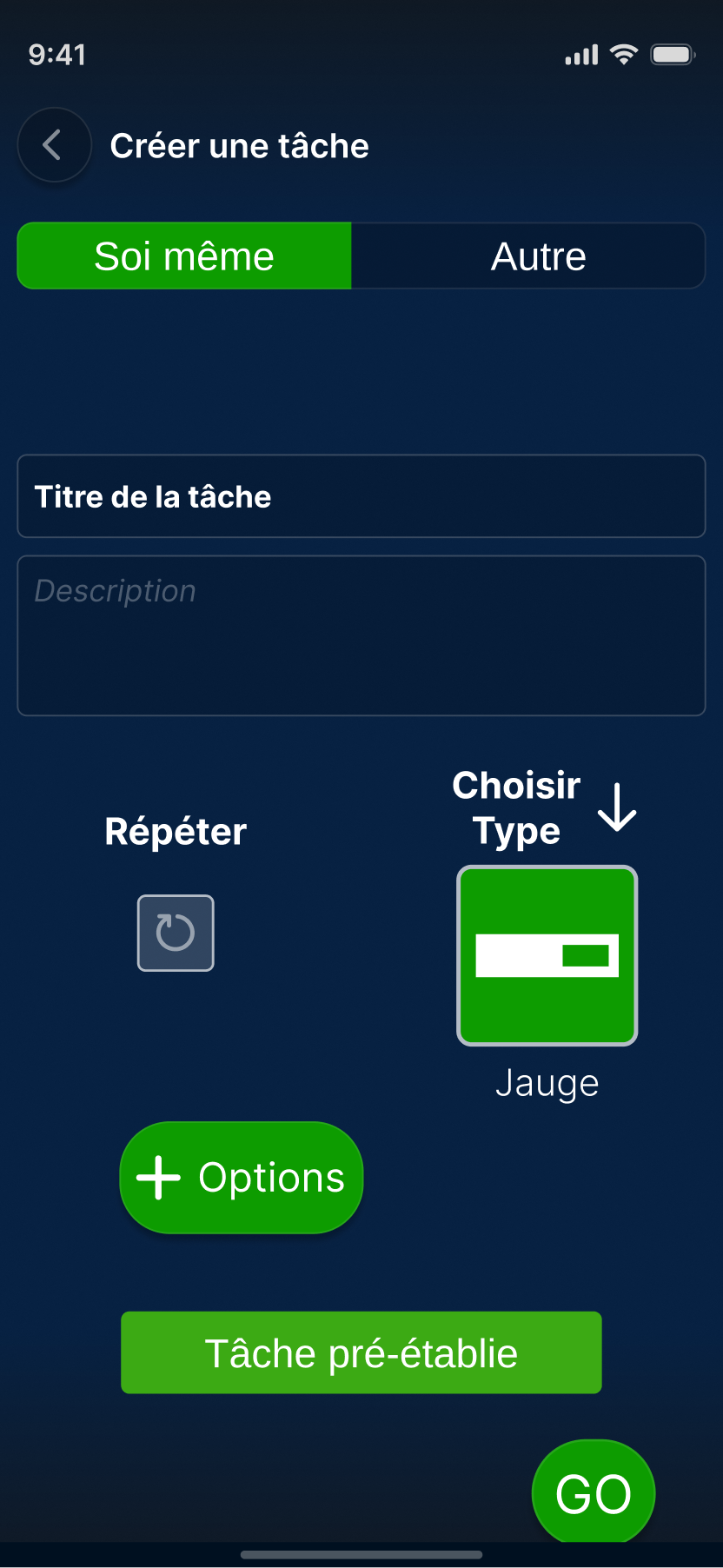
Den Empfänger der Aufgabe auswählen (man selbst oder jemand anderes). Standardmäßig ist man selbst der Empfänger. Wenn man „Andere“ wählt, erscheint eine Liste der Mitglieder des Bereichs: Man kann ein oder mehrere Mitglieder auswählen.

Bei mehreren Empfängern kann man zwischen 3 Zuweisungsarten wählen:
- Individuell: Jede Person erhält eine Kopie der Aufgabe, und jede Person muss sie erledigen.
- Geteilt: eine einzige, zwischen den Empfängern synchronisierte Aufgabe, deren Fortschritt jeder Empfänger aktualisieren kann.
- Wer zuerst kommt: Beim Eingang der Aufgabe muss ein Empfänger sie übernehmen, wodurch sie aus den To-do-Listen der anderen Empfänger verschwindet.
Titel der Aufgabe (Pflichtfeld).

Eine Textbeschreibung schreiben (optional).

Die Wiederholungshäufigkeit der Aufgabe auswählen:
- Nie
- Alle <x> Tage
- Alle <x> Wochen
- Alle <x> Monate
- Alle <x> Jahre
- Alle <x> Jahrhunderte
Den Aufgabentyp auswählen.
Standardmäßig ist der Aufgabentyp Fortschrittsbalken ausgewählt. Man kann diese Voreinstellung jedoch ändern, indem man bei der Auswahl des Aufgabentyps „Standard“ ankreuzt.

Das ausführliche Formular zur Aufgabenerstellung öffnen (siehe ausführliches Formular).

Eine vordefinierte Aufgabe auswählen (siehe vordefinierte Aufgaben).
Die Aufgabe abschließen und erstellen.
Ausführliches Formular
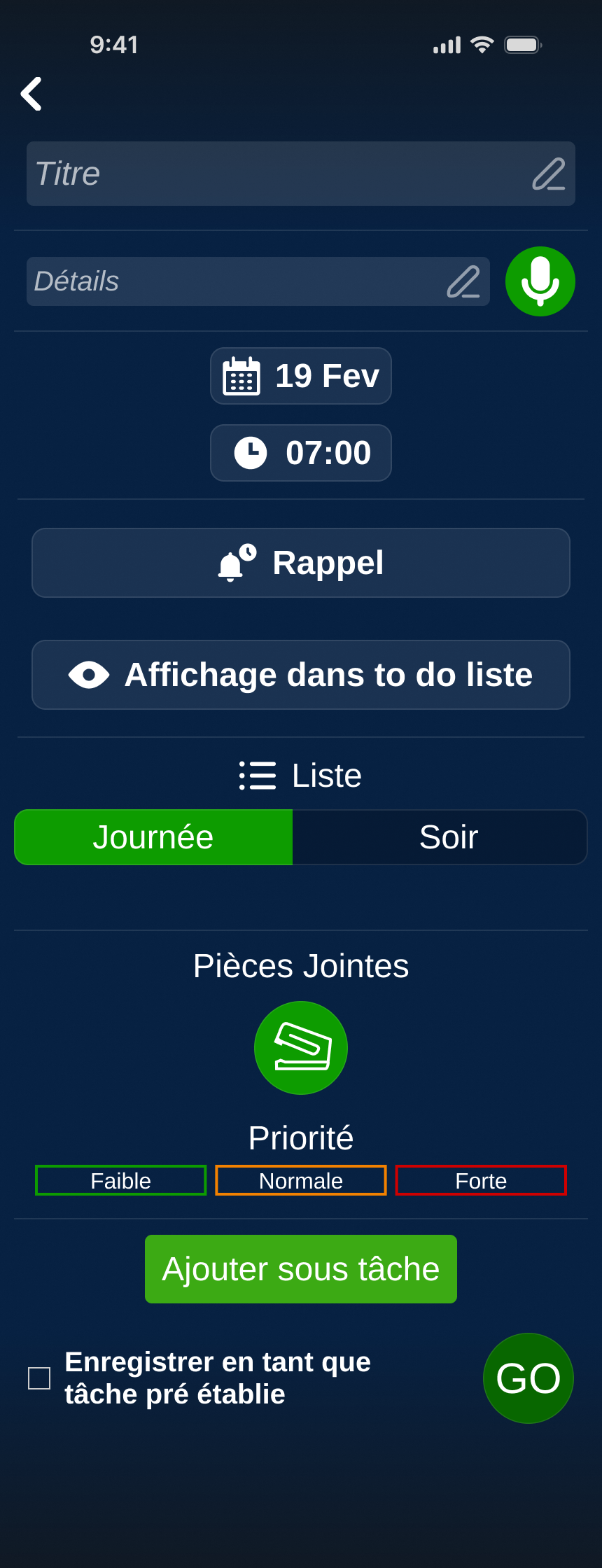
Das ausführliche Formular bietet mehr Optionen zur Konfiguration der Aufgabe. Dazu gehören:
- Datum und Uhrzeit
- Erinnerung: eine Erinnerung in den Morgennachrichten X Tage vor dem Fälligkeitsdatum der Aufgabe hinzufügen (siehe Morgennachrichten)
- Anzeige in der To-do-Liste: wie viele Tage vor dem Fälligkeitsdatum die Aufgabe in der To-do-Liste erscheint
- Liste, in der die Aufgabe erscheint: Morgen (nur Typen Häkchen, Unterschrift und Geolokalisierung), Tag oder Abend
- Anhänge: Foto oder Video, Dokument (PDF usw.), Kontaktkarte, Geolokalisierung, Jacpak (siehe Jacpak)
- Prioritätsstufe: gibt an, wie wichtig die Aufgabe für ihren Ersteller ist. Je höher die Priorität, desto weiter oben wird die Aufgabe in der Liste eingeordnet.
- Unteraufgaben: Durch das Hinzufügen einer Unteraufgabe wird die Hauptaufgabe zu einer Aufgabe mit Fortschrittsbalken (der Fortschritt hängt von der Anzahl der abgeschlossenen Unteraufgaben ab). Unteraufgaben können jeden Typ haben.
- Als Aufgabenvorlage speichern (siehe vordefinierte Aufgaben)
Vordefinierte Aufgaben
Vordefinierte Aufgaben speichern Aufgaben mit allen bereits ausgefüllten Parametern. So lassen sich komplexe Aufgaben vergeben, ohne sie jedes Mal neu erstellen zu müssen.
TDL enthält eine umfangreiche Bibliothek mit Hunderten vordefinierter Aufgaben, sortiert nach Beruf, Situation oder Umgebung.
Vordefinierte Aufgaben können in den Einstellungen des Bereichs organisiert und bearbeitet werden.
Wenn man eine vordefinierte Aufgabe auswählt, kann man sie direkt an den Empfänger senden oder auf + Optionen klicken, um sie zu bearbeiten.
Vorlagen mit Unteraufgaben können aufgeklappt werden, und jede Unteraufgabe kann ausgewählt werden, um Teil der Aufgabe zu werden.
Eine vordefinierte Aufgabe, bei der nur bestimmte Unteraufgaben ausgewählt sind, kann als neue Vorlage gespeichert werden.

Der Kalender von TDL

In jedem Bereich über diese Schaltfläche erreichbar.
TDL bietet einen Kalender mit allen Standardfunktionen.
Kalenderansicht
Der Kalender bietet drei Ansichten:
- Monat
- Woche
- Tag
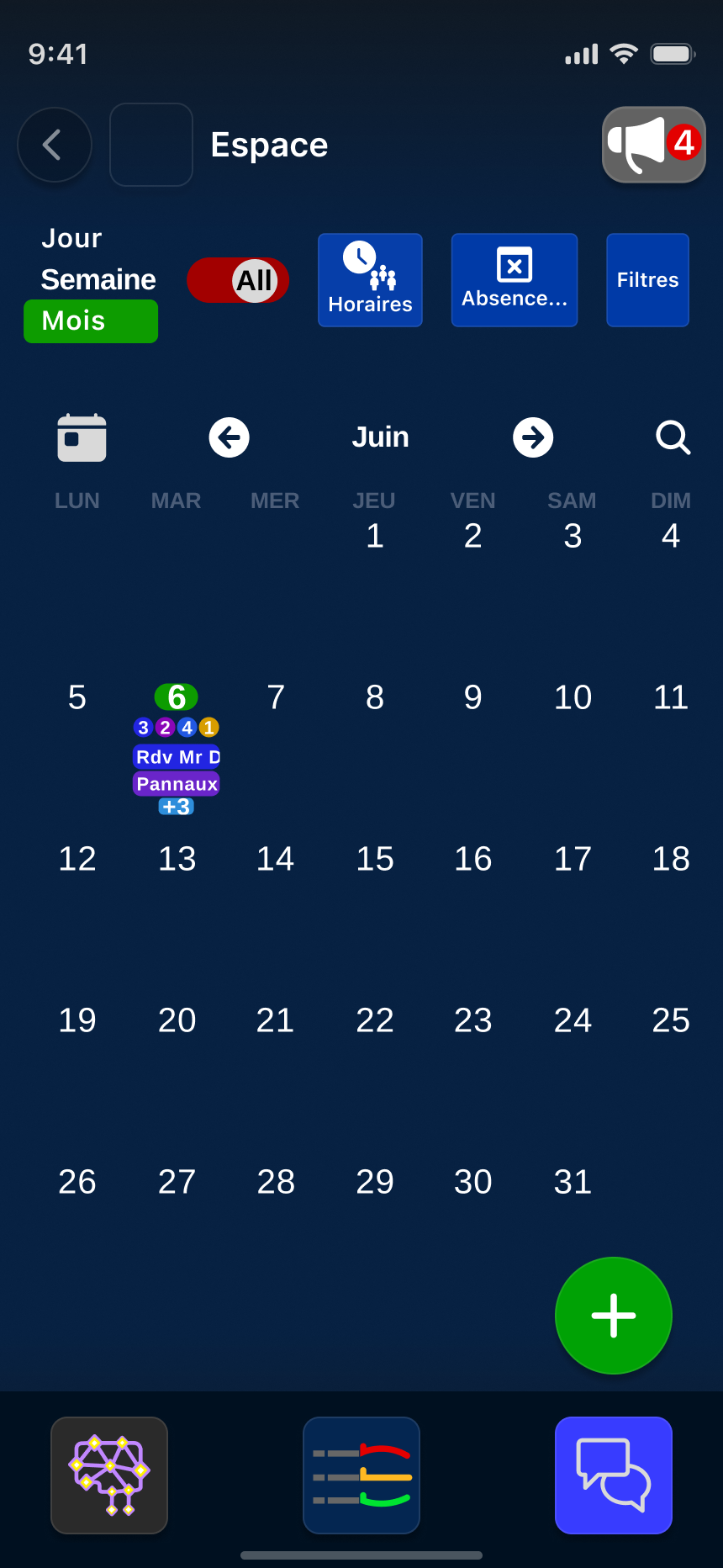
Mit dem Schalter ALL sieht man die Termine aller eigenen Bereiche, um keine sich überschneidenden Termine zu erstellen. Termine aus anderen Bereichen werden halbtransparent angezeigt.
Über die Leiste oberhalb der Daten kann man vorherige oder folgende Monate, Wochen und Tage aufrufen (man kann den Kalender auch nach links oder rechts wischen).
In der Monats- und Wochenansicht öffnet ein Klick auf einen Tag die Tagesansicht.
Mit der Schaltfläche + lassen sich neue Termine erstellen (siehe Terminformular).
Die Mitgliederfarben
Jedem Mitglied mit der Berechtigung, Termine zu erstellen, kann im Kalender eines Bereichs eine Farbe zugewiesen werden. So sieht man leicht, wer den Termin erstellt hat. Hat ein Termin mehrere Teilnehmer, wird er gestreift in den Farben von zwei verschiedenen Teilnehmern angezeigt.
Terminformular

Titel des Termins (Pflichtfeld)
Teilnehmer auswählen
Beschreibung des Termins (gesprochen oder geschrieben)
Wenn aktiviert, entfällt die Auswahl einer Uhrzeit.
Auswahl von Datum und Uhrzeit für Beginn und Ende des Termins.
Eine Wiederholungsfrequenz wählen. Im Pro-Modus kann „Werktag“ gewählt werden, damit Wiederholungen nicht auf ein Wochenende fallen.
Eine Erinnerung in den Morgennachrichten als abzuhakende Aufgabe erstellen.
Diese Option fügt am Tag des Termins eine abzuhakende Aufgabe zur To-do-Liste hinzu.
Abwesenheitsantrag
Abwesenheiten, Urlaube und Krankmeldungen können in TDL verwaltet werden. Ein Benutzer stellt seinen Antrag mit den gewünschten Daten, und der Verantwortliche für die Abwesenheitsverwaltung (siehe Rollen und Berechtigungen) kann den Antrag genehmigen oder ablehnen. Ein Abwesenheitsverantwortlicher kann außerdem Abwesenheitsdaten für andere Mitglieder des Bereichs erstellen oder hinzufügen.
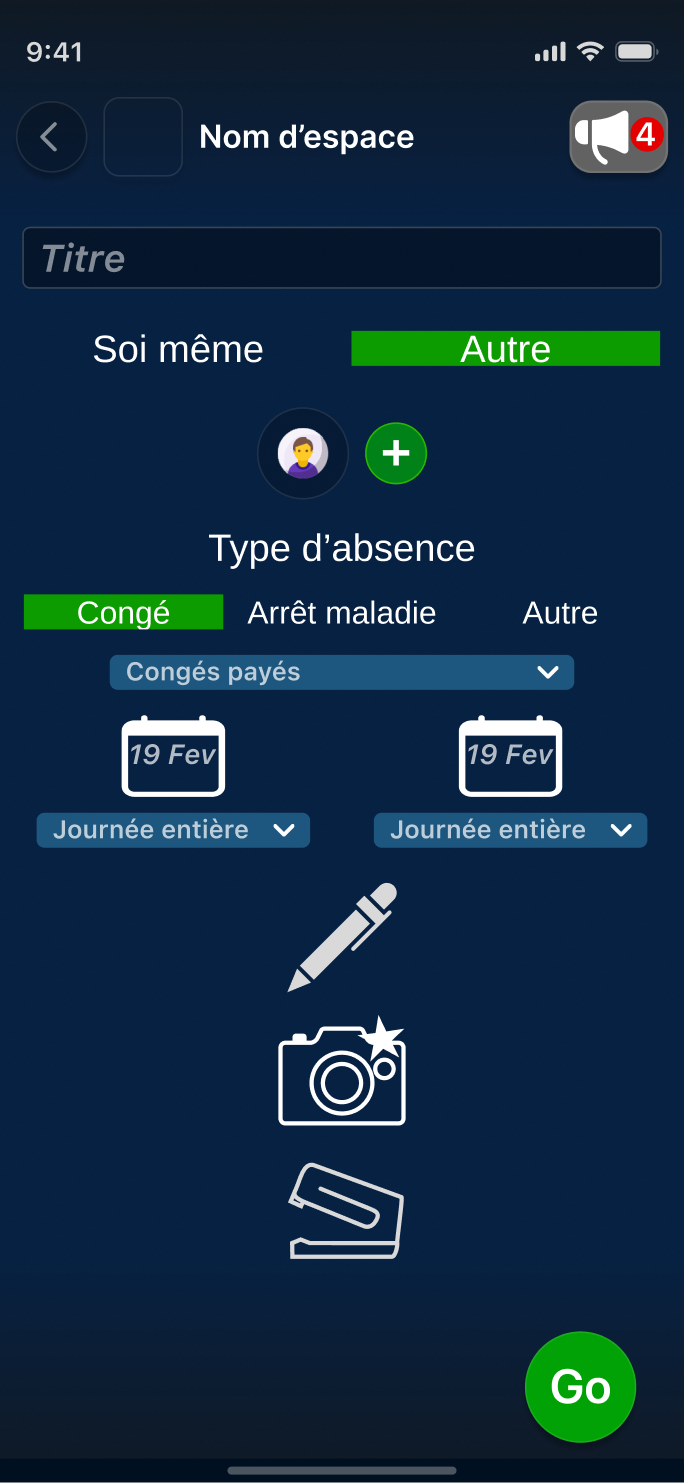
Titel des Antrags (Pflichtfeld)
Standardmäßig kann man Anträge nur für sich selbst stellen. Mit der entsprechenden Berechtigung kann man jedoch Abwesenheiten anderer Mitglieder des Bereichs eintragen, die dies zum Beispiel versäumt haben.
Art der Abwesenheit auswählen.
Start- und Enddatum auswählen. Die Auswahl lässt sich verfeinern mit:
- Vormittag
- Nachmittag
- Ganztägig
Wie bei einem Jacpak kann man dem Antrag eine schriftliche Nachricht, Fotos und Anhänge hinzufügen.
Arbeitszeiten

Im Kalender jedes Bereichs über diese Schaltfläche erreichbar.
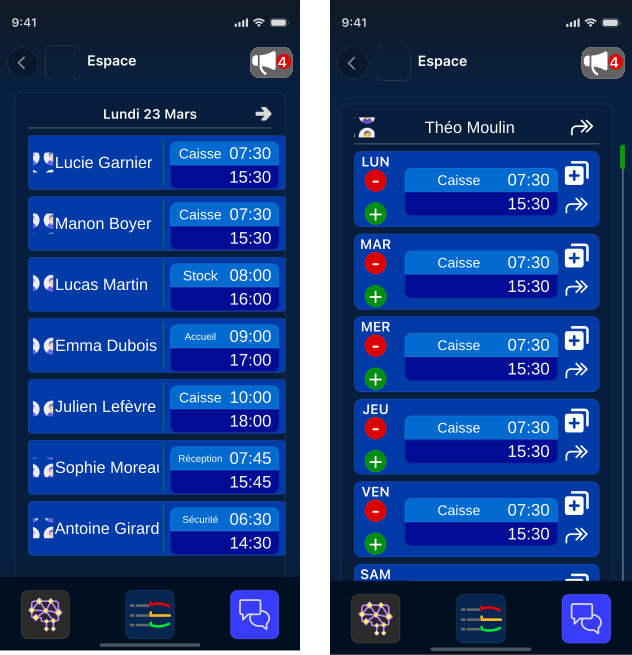
Mit einem Pro-Konto kann man den Mitgliedern des Bereichs Arbeitszeiten zuweisen. Es ist möglich, mehrere Zeitfenster pro Tag zu vergeben und jedem Zeitfenster einen Titel zu geben.
In einem Pro-Bereich sind die Arbeitszeiten mit dem Ruhemodus der Mitglieder im Bereich verknüpft (siehe Tagesablauf eines Bereichs).
In der Arbeitszeitenansicht kann man die Zeitfenster der anderen Mitglieder des Bereichs sehen (sofern man die Berechtigung hat). Über die Pfeile oberhalb der Namen kann man außerdem die anderen Wochentage anzeigen.
Klickt man auf ein Mitglied, sieht man dessen Arbeitszeiten für die ganze Woche und kann, sofern man die Berechtigung hat, die Arbeitszeiten jedes Tages hinzufügen, löschen oder ändern.
Einzelne Zeitfenster oder komplette Arbeitszeiten können auch auf andere Tage oder andere Mitglieder kopiert werden.
Anleitung: einen Termin erstellen
So erstellen Sie einen Termin in einem Bereich:
Klicken Sie in der Navigationsleiste des Bereichs auf die Kalender-Schaltfläche.
Klicken Sie auf die Schaltfläche + unten rechts auf dem Bildschirm.
Geben Sie dem Termin einen Titel.
Schreiben Sie eine Beschreibung (optional).

Geben Sie Datum und Uhrzeit des Termins an.
Klicken Sie auf GO, um den Termin zu erstellen.
Anleitung: einen Abwesenheitsantrag erstellen
Angenommen, Sie möchten Urlaubstage beantragen:
Klicken Sie in der Navigationsleiste des Bereichs auf die Kalender-Schaltfläche.

Klicken Sie oben auf dem Bildschirm auf die Schaltfläche Abwesenheit. Das Abwesenheitsformular wird angezeigt.
Geben Sie dem Antrag einen Titel.
Geben Sie das Datum bzw. die Daten Ihres Urlaubs an und legen Sie fest, ob der erste und der letzte Tag halbe Tage sind.

Schreiben Sie eine Beschreibung (optional).

Fügen Sie bei Bedarf Anhänge hinzu, um die Abwesenheit zu belegen (zum Beispiel ein ärztliches Attest bei einer Krankmeldung).
Klicken Sie auf GO, um den Antrag zu senden. Sie werden benachrichtigt, sobald der Antrag bearbeitet wurde.
Die Jacpaks
Jacpaks sind eine Erfindung von Task Direct Live. Damit lässt sich ein ganzes Informationspaket auf einmal senden.
Jacpaks findet man vor allem in den Rückmeldungen, aber auch in den Aufgaben und in den Nachrichten.

Jacpak-Symbol
Jacpak-Formular
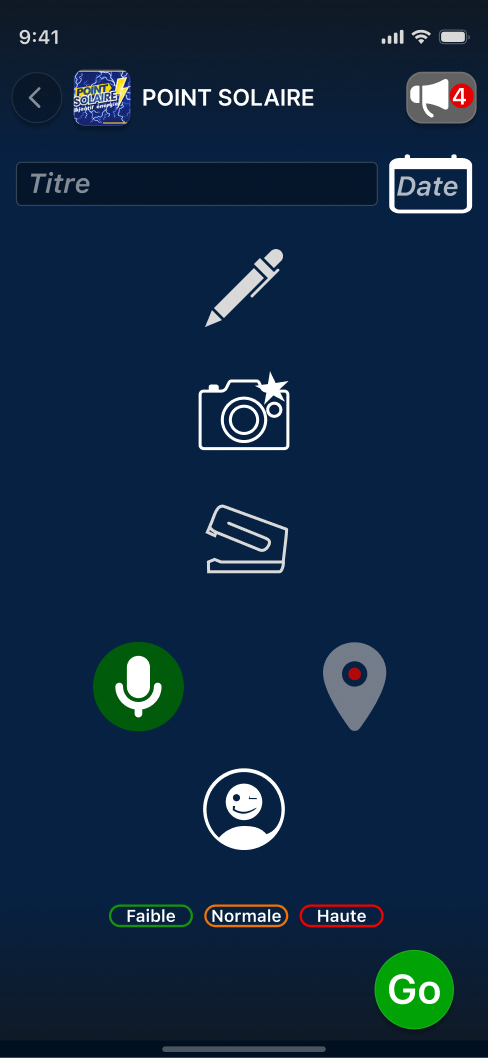
Ein Jacpak wird über ein Formular erstellt.
Ein Jacpak kann mit verschiedenen Datentypen gefüllt werden:
- Ein Titel (Pflichtfeld)
- Eine Textbeschreibung
- Fotos und Videos
- Anhänge
- Geolokalisierungen
- Sprachnachrichten
- Kontaktkarten
- Ein Datum (das man dem Kalender hinzufügen kann)
- Eine Priorität (bei Rückmeldungen)
Die Rückmeldungen von TDL
Mit Rückmeldungen lassen sich Informationen in Form eines zu bearbeitenden Tickets an bestimmte Personen senden, die als Verantwortliche dieser Rückmeldung zugewiesen sind. Das Mitglied muss die Berechtigung haben, diese Art von Rückmeldung zu bearbeiten. Man kann auch die Berechtigung haben, Rückmeldungen zu sehen, ohne dafür verantwortlich zu sein (siehe Rollen und Berechtigungen).

In jedem Bereich über diese Schaltfläche erreichbar.
Auswahl der Rückmeldung
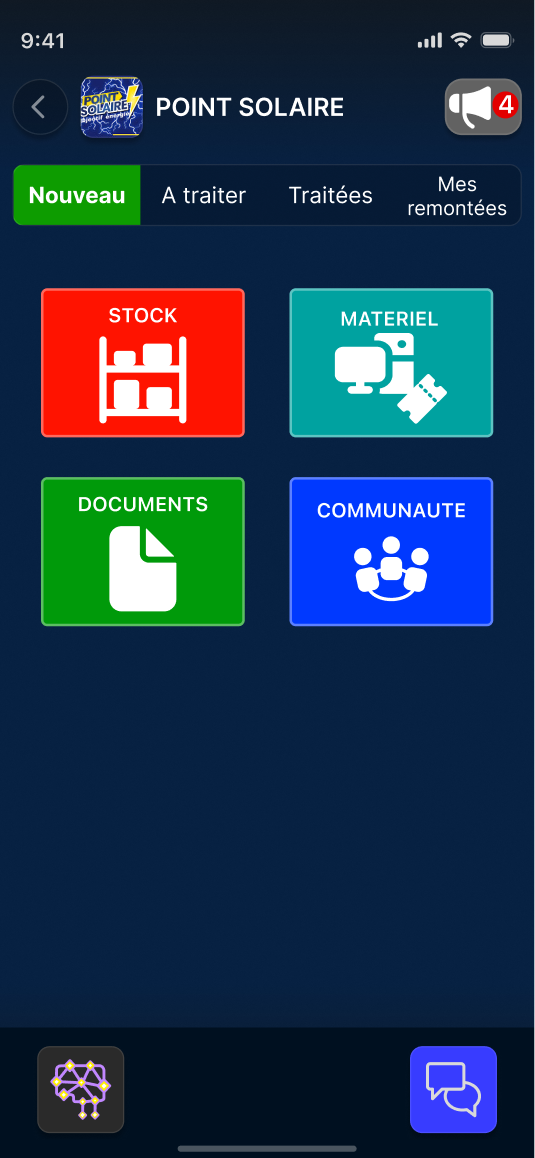
Wenn man in einem Bereich auf die Schaltfläche für Rückmeldungen klickt, gelangt man zur Auswahl der Art der zu erstellenden Rückmeldung.
TDL bietet vordefinierte Rückmeldungsarten, aber jeder Bereich kann seine Rückmeldungen anpassen und neue erstellen.
Wählen Sie eine Kategorie und eine Rückmeldungsart aus: Daraufhin öffnet sich das Formular, um eine Rückmeldung mithilfe eines Jacpaks zu erstellen (siehe Jacpak).
Posteingang
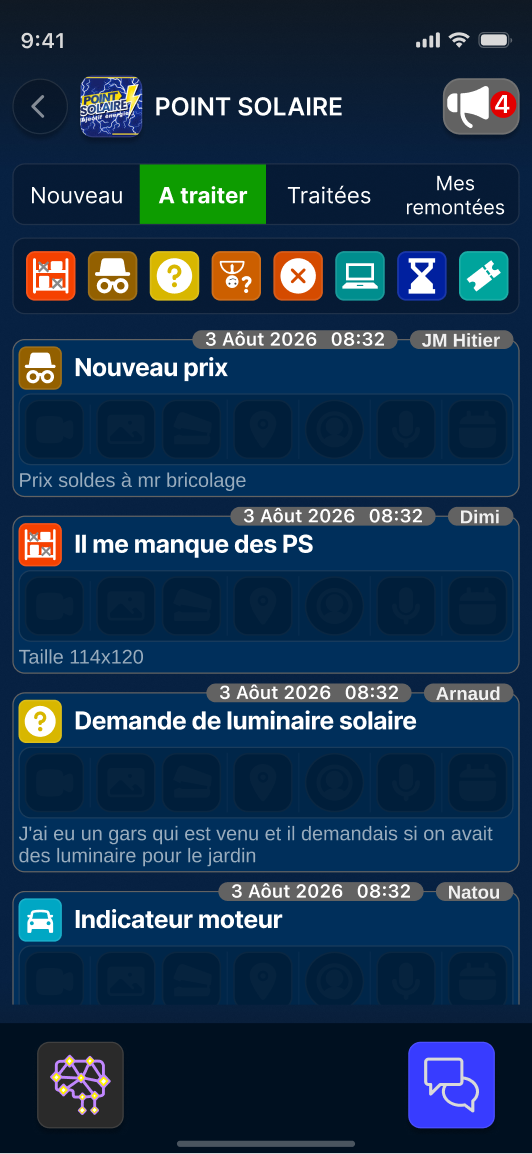
Wenn man für Rückmeldungen verantwortlich ist, findet man sie in den Tabs „Zu bearbeiten“ und „Bearbeitet“. Über eine Auswahlleiste der Rückmeldungsarten kann nach Art gefiltert werden.
Zu bearbeiten
Neue Rückmeldungen, die eine Aktion erfordern oder noch nicht abgeschlossen sind, landen in diesem Tab. Sie sind chronologisch sortiert. Für jede Rückmeldung sieht man eine Jacpak-Karte (siehe Jacpak), die Folgendes anzeigt:
- Den Absender
- Die Priorität (die Farbe des Rahmens)
- Datum und Uhrzeit des Eingangs
- Eine Vorschau des Jacpak-Inhalts
Bearbeitet
Der Verlauf der empfangenen Rückmeldungen, die bearbeitet wurden. Sobald eine Rückmeldung bearbeitet wurde, findet man sie in diesem Tab. Man sieht außerdem, ob die Rückmeldung eine Bewertung und einen Kommentar hat (siehe Bearbeitung einer Rückmeldung).
Meine Rückmeldungen
Eine Ansicht der eigenen gesendeten Rückmeldungen in chronologischer Reihenfolge. Wie bei den bearbeiteten Rückmeldungen sieht man, ob die Rückmeldung eine Bewertung und einen Kommentar hat.
Bearbeitung einer Rückmeldung
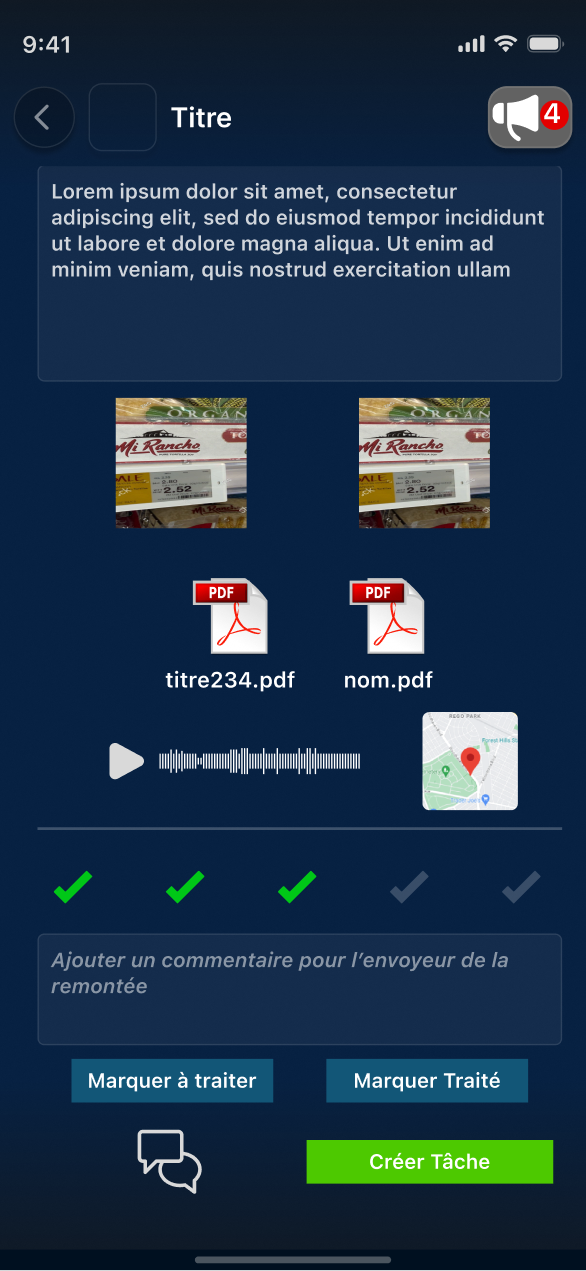
Um eine empfangene Rückmeldung zu bearbeiten, klickt man auf das betreffende Jacpak, das sich daraufhin in der Detailansicht öffnet. Unter dem Inhalt der Rückmeldung befinden sich die Steuerelemente zur Verwaltung der Rückmeldung.
Rückmeldung bewerten und kommentieren
Ein Verantwortlicher kann eine Rückmeldung bewerten, um dem Absender mitzuteilen, ob sie hilfreich war oder nicht.
Rückmeldung kategorisieren
Die Rückmeldung zwischen den Listen der zu bearbeitenden und der bearbeiteten Rückmeldungen verschieben.
Auf die Rückmeldung reagieren

Bei Bedarf kann man die Person, die die Rückmeldung erstellt hat, über diese Schaltfläche direkt in den Nachrichten kontaktieren.

Man kann außerdem aus der Rückmeldung eine Aufgabe erstellen, für sich selbst oder für jemand anderen. Die Rückmeldung wird der Aufgabe als Jacpak angehängt.
Anleitung: eine Rückmeldung bearbeiten
Wenn Sie Verantwortlicher einer Rückmeldung sind, erhalten Sie Benachrichtigungen, sobald Ihre Rückmeldungen eingehen.
Klicken Sie im betreffenden Bereich auf diese Schaltfläche, um zum Fenster der Rückmeldungen zu gelangen.

Standardmäßig gelangen Sie zum Fenster der Rückmeldungskategorien. Klicken Sie auf „Zu bearbeiten“, um die neuen Rückmeldungen zu sehen.
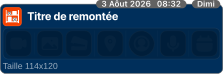
Die Rückmeldungen sind nach Eingang sortiert. Eine Jacpak-Vorschau zeigt Titel, Absender, Eingangsdatum und Inhalt der Rückmeldung. Klicken Sie darauf, um die Details zu sehen.

Geben Sie die Qualität der Rückmeldung an (optional).

Hinterlassen Sie einen Kommentar für den Ersteller der Rückmeldung (optional).

Erstellen Sie eine Aufgabe mit angehängter Rückmeldung oder kontaktieren Sie den Ersteller der Rückmeldung (optional).
Nachdem Sie das Nötige erledigt haben, klicken Sie auf „Als bearbeitet markieren“, um diese Rückmeldung zu schließen.
Anleitung: eine Rückmeldung erstellen (Lieferengpass)
Angenommen, Sie arbeiten in einem Geschäft und der Bestand eines wichtigen Produkts ist gerade aufgebraucht.
Klicken Sie im betreffenden Bereich auf diese Schaltfläche, um zum Fenster der Rückmeldungen zu gelangen.
Standardmäßig gelangen Sie zum Fenster der Rückmeldungskategorien.

Wählen Sie Bestand aus.

Klicken Sie auf Engpass.
Das Jacpak-Formular wird angezeigt.
Geben Sie der Rückmeldung einen Titel (zum Beispiel den Namen des Produkts).

Geben Sie die Priorität an. In unserem Beispiel wählen wir hohe Priorität.
Klicken Sie auf GO, um die Rückmeldung zu senden.
Der Einkaufsverantwortliche erhält die Rückmeldung und kann sie bearbeiten.
Anleitung: den Status der Rückmeldung verfolgen

Sie können den Status der erstellten Rückmeldung im Tab „Meine Rückmeldungen“ überprüfen.
Ankündigungen von TDL
Was sind Ankündigungen?
Über die Schaltfläche in jeder Bereichsansicht der To-do-Liste erreichbar.
Ein Statussystem, um den anderen Mitgliedern des Bereichs Folgendes mitzuteilen:
- die eigene Verfügbarkeit
- dass man nicht gestört werden möchte
- einen Bedarf an Hilfe oder Aufgaben
- usw.
Man kann eine Geolokalisierung hinzufügen. Die Ankündigungen lassen sich in den Einstellungen des Bereichs anpassen.
Auf eine Ankündigung reagieren oder antworten

Wenn eine Ankündigung gemacht wird, erscheint oben auf dem Bildschirm aller berechtigten Mitglieder eine Benachrichtigung.
In dieser Ansicht kann man:
- die Ankündigungen jedes Bereichs sehen
- mit entsprechender Berechtigung im Bereich dem Ersteller der Ankündigung direkt eine Nachricht senden oder ihm eine Aufgabe zuweisen.
Die Nachrichten von TDL

In der gesamten App über dieses Symbol erreichbar.
Auf dem Smartphone unten rechts auf dem Bildschirm. Auf dem Computer oben rechts (die Nachrichten sind immer verfügbar und lassen sich jederzeit ein- oder ausblenden).
Mit den Nachrichten kann man mit allen TDL-Nutzern kommunizieren. Man kann ganz einfach Unterhaltungen mit Nutzern beginnen, mit denen man gemeinsame Bereiche hat, oder sie über E-Mail-Adresse oder Telefonnummer suchen, sofern sie diese in ihren Kontoinformationen angegeben haben.
Die Liste der Unterhaltungen
In den Nachrichten sieht man alle aktuellen Unterhaltungen in chronologischer Reihenfolge.
Mit einer Suchleiste findet man ganz einfach:
- Nutzer
- Unterhaltungen
- Themen in den Unterhaltungen
- Jacpaks in den Unterhaltungen
Mit der Schaltfläche + können Sie neue Unterhaltungen erstellen, entweder privat mit einem anderen Nutzer oder als Gruppe mit mehreren Mitgliedern.
Hinweis: Wenn Sie bei der Kontaktsuche kein bestehendes Konto finden, können Sie über TDL eine Einladung zu TDL an diese E-Mail-Adresse senden.
Die Nachrichtenansicht
In einer Unterhaltung finden Sie alle Standardfunktionen eines Instant Messengers.
Eine Nachricht schreiben

Eine Sprachnachricht aufnehmen und senden.
Einmal klicken, um die Aufnahme zu starten, ein zweites Mal klicken, um sie zu beenden und zu senden.
Anhänge senden:
- Ein Foto mit der Kamera aufnehmen
- Ein Foto oder Video aus der Galerie des Telefons auswählen
- Ein Dokument senden (PDF usw.)
- Eine Kontaktkarte teilen: Auf dem Mobilgerät kann man Kontakte aus TDL oder aus dem Telefon auswählen (sofern der Zugriff erlaubt wurde); auf dem Computer nur Kontakte aus TDL
- Eine Geolokalisierung teilen: den aktuellen Standort oder eine Adresse
- Ein Jacpak, das alles in einem Informationspaket bündelt (siehe Jacpak)
Auf eine Nachricht antworten, indem man mit dem Finger darüber wischt.
Eine Nachricht durch langes Drücken auswählen. Nach dem Auswählen einer Nachricht kann man:
- mit Emojis darauf reagieren (die Liste erscheint neben der ausgewählten Nachricht)
- oben im Fenster auf Optionen zugreifen:

Auf die Nachricht antworten

Die Nachricht dem TDL-Support melden

Den Inhalt der Nachricht kopieren

Die Nachricht in eine andere Unterhaltung weiterleiten

Die Nachricht löschen
Wenn man oben in der Unterhaltung (Gruppe oder private Unterhaltung) auf den Namen klickt, findet man die Informationen zur Unterhaltung sowie weitere Optionen:
- Bei einer Gruppe die Liste der Mitglieder der Unterhaltung
- Bei einem Nutzer die gemeinsamen Gruppenunterhaltungen
- Alle in der Unterhaltung geteilten Medien, Links und Dokumente
- Die Konfiguration der Benachrichtigungen, insbesondere die Stummschaltung der Unterhaltung
- Die Gruppe oder den Nutzer melden
Einstellungen der App

Erreichbar über die Schaltfläche unten auf der Startseite.
Mein Konto
Kontoinformationen ändern:
- Vorname
- Nachname
- Telefonnummer
- Passwort
Abrechnung
Auf die Abrechnungsinformationen des Kontos zugreifen:
- Kontotyp (pro oder privat)
- Abbuchungsintervall
- Verlängerungsdatum
Außerdem können Sie:
- den Abonnementtyp ändern
- die Bankdaten ändern
- das Abonnement kündigen
Wird das Abonnement gekündigt, bleibt der Dienst bis zum Ende der Vertragslaufzeit verfügbar.
Sprache
Die in TDL verwendete Sprache ändern.
Richtlinien & Bedingungen
Die Verkaufs- und Nutzungsbedingungen sowie die Datenschutzrichtlinie von TDL einsehen.