

centro de ayuda
GLOSARIO DE ICONOS


La página de inicio de Task Direct Live
Esta es la vista principal de Task Direct Live. Desde esta pantalla, puede:
- Ver tus tareas pendientes en cada espacio.
- Crear tareas para ti mismo o para otros miembros de un espacio.
- Hacer seguimiento de las tareas asignadas a otros miembros de un espacio.
- Acceder a cada funcionalidad de TDL en cada espacio.
- Ver los mensajes no leídos de la mensajería.
- Acceder a los ajustes de la aplicación y al centro de ayuda.
Los espacios de TDL
Los espacios cumplen varias funciones en TDL. Permiten:
- Clasificar las tareas por espacio
- Crear entornos de trabajo independientes.
- Agrupar a los usuarios de TDL por grupos.
Cada espacio cuenta con:


Tarjeta de espacio

Cada espacio se sintetiza en una tarjeta que puede plegarse o desplegarse para mostrar las tareas del espacio. En la tarjeta misma, se puede ver:



Barra de navegación

Visible cuando el espacio está desplegado, permite acceder a las diferentes funcionalidades de TDL dentro del espacio.






Modo de espera de un espacio
Un espacio puede ponerse en modo de espera por varias razones:
- No ser molestado por notificaciones
- Hacer seguimiento de las tareas asignadas a otros miembros de un espacio.

Reactivar un espacio y mensajes matutinos
Para reactivar un espacio, simplemente deslícelo hacia la izquierda. En un espacio profesional, esto abrirá la ventana de mensajes matutinos.

En los mensajes matutinos, se pueden ver las novedades recibidas desde ayer (y las tareas atrasadas de días anteriores), así como notas y tareas por firmar o devoluciones de geolocalización creadas específicamente en esta lista (ver formulario de tareas).
Los mensajes matutinos deben procesarse haciendo clic en el icono a la derecha de cada tarea, que cambiará a color verde. (si la tarea requiere una firma, debe firmar para validar que ha sido procesada, y proporcionar una ubicación si se trata de una devolución de geolocalización).

Fin de jornada
Para realizar el check-out en el espacio, deslice el recuadro verde hacia la izquierda. En un espacio personal, esto pone el espacio en modo de espera. En un espacio profesional, aparecerá la pantalla de Fin de Jornada.

En la pantalla de Fin de Jornada, se pueden ver las tareas activas del espacio, así como las tareas asignadas exclusivamente para el final del día (ver formulario de tareas).

(nota: si las tareas de la tarde no se han completado, aparecerán al día siguiente en la lista de tareas pendientes del día, marcadas como atrasadas)
Lista de miembros
Cada espacio tiene una lista de miembros. Se puede ver fácilmente:
- el rol del miembro
- si está en modo espera (ver Horario)
- si tiene un anuncio

- La lista de miembros
- Una vista de "teléfono" de cada miembro, con sus listas de tareas o sus agendas
Nota: solo si se tienen los permisos para ver sus listas de tareas o agendas.
El botón + en la parte inferior de esta pantalla permite enviar invitaciones a nuevos miembros para que se unan al espacio.
Se pueden buscar nuevos miembros mediante una dirección de correo electrónico o un número de teléfono.
Si la persona invitada no tiene TDL, se puede enviar una invitación para unirse a TDL.
Perfil de miembro
Al seleccionar a un miembro, se puede acceder a su perfil. Desde esta ventana, y si se cuenta con los permisos necesarios, es posible:
- Ver las tareas del miembro
- Ver la agenda del miembro
- Asignar un rol
- Personalizar el rol
- Ver su historial de tareas
- Eliminar al miembro del espacio
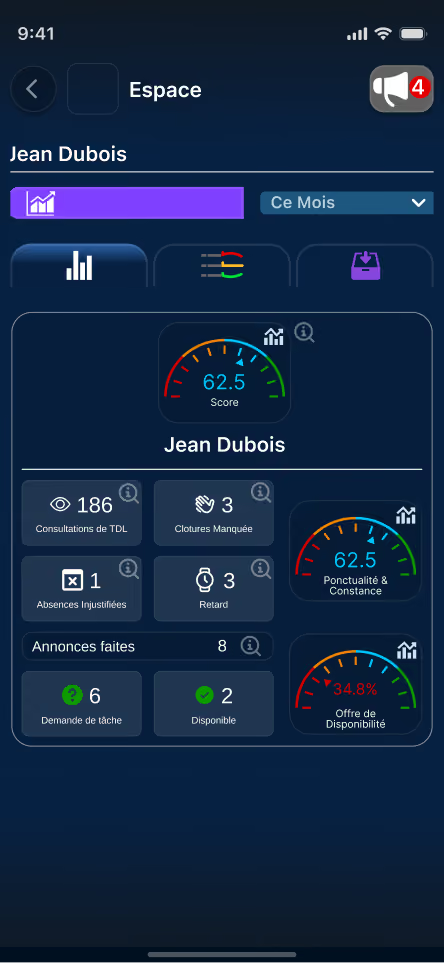
En una cuenta profesional, las estadísticas ofrecen una visión general de la actividad de los miembros de un espacio. Esto incluye:
- Tareas en curso y pendientes
- Tareas completadas (y aquellas completadas con retraso)
- Capacidad de respuesta media en la lectura de tareas
- Cierres omitidos (olvido de finalizar el día)
- Ausencia no justificada (sin activación de un espacio durante el día)
- Retraso (activación de un espacio respecto a su horario de inicio)
- Número de anuncios por tipo
- Calidad de reporte por tipo
Es posible visualizar estos datos con un promedio por:
- día
- semana
- mes
- año
- total
Todos estos datos pueden configurarse por miembro, lo que genera una "puntuación" de rendimiento en relación con los parámetros exigidos.
(la relevancia de la información depende en gran medida de la actividad del espacio, y estos datos no tienen actualmente ningún valor jurídico. La persona que analice estos datos debe hacerlo de forma objetiva en función del puesto)
Para organizar correctamente un espacio, TDL permite limitar o conceder acceso a las distintas funcionalidades o información de un espacio.
Cada funcionalidad está controlada por un permiso. Para facilitar la asignación de permisos, los roles sirven para guardar combinaciones de permisos.
Permisos
Lista de tareas
Asignar tareas
Asignar y realizar el seguimiento de tareas a los miembros del espacio.
Sí
Puede asignar tareas a todos los miembros
Mismo rol o subordinado
Puede asignar tareas al mismo nivel jerárquico o a subordinados dentro del espacio.
Personalizar
Elegir exactamente a qué miembros puede asignar tareas este rol
No
No puede asignar tareas
Ver tareas de los miembros
Acceder a la lista de tareas de un miembro desde la lista de miembros del espacio
Sí
Puede ver las tareas de todos los miembros
Mismo rol o inferior
Solo puede ver las tareas del mismo nivel jerárquico o inferior del espacio.
Personalizar
Elegir exactamente qué miembros de este espacio tienen permiso para consultar las tareas de otros miembros
No
No puede ver las tareas de otros miembros
Crear plantillas de tareas
Crear plantillas de tareas preestablecidas y categorizarlas.
Sí
No
Modificar plantillas de tareas
Modificar plantillas de tareas preestablecidas y categorizarlas.
Sí
No
Utilizar plantillas de tareas
Utilizar plantillas de tareas al crear una tarea.
Sí
No
Agenda
Crear eventos
Crear eventos en el espacio
Sí
No
Modificar eventos
Modificar eventos en el espacio
Sí
No
Eliminar eventos
Eliminar eventos en el espacio
Sí
No
Gestion de los colores de los miembros
Asignar colores a los eventos por miembro del espacio
Sí
No
Solicitud de ausencia
Realizar solicitudes de ausencia
Sí
No
Gestionar solicitudes de ausencia
Gestionar solicitudes de ausencia
Sí
No
Reportes
Crear notificaciones
Realizar notificaciones en el espacio
Sí
Puede realizar notificaciones de cualquier tipo
Personalizar
Elegir qué notificaciones puede realizar este rol
No
No puede realizar notificaciones
Ver notificaciones de los miembros
Ver las notificaciones realizadas en el espacio, sin poder gestionarlas
Sí
No
Gestionar notificaciones
Ser responsable de las notificaciones: recibirlas y gestionarlas
Sí
Responsable de todas las notificaciones
Personalizar
Elegir de qué notificaciones puede ser responsable este rol
No
No puede gestionar notificaciones
Añadir o eliminar tipos de notificación
Crear, modificar o eliminar tipos de notificaciones
Sí
No
Organización

Ver la información general de los miembros
Ver la dirección de correo electrónico, el número de teléfono y el rol de cada miembro
Sí
Puede ver la información de todos los miembros
Mismo rol o inferior
Solo puede ver la información de los miembros del mismo nivel jerárquico o inferior del espacio.
Personalizar
Elegir exactamente qué información puede ver este rol
No
No puede ver la información de los miembros
Ver lista de miembros
Acceder a la lista de miembros del espacio y ver sus roles
Sí
Puede ver a todos los miembros
Mismo rol o inferior
Solo puede ver a los miembros del mismo nivel jerárquico o inferior del espacio.
Personalizar
Elegir exactamente qué miembros puede ver este rol en la lista
No
No puede ver miembros
Invitar nuevos miembros
Invitar miembros al espacio
Sí
No
Eliminar miembros
Eliminar miembros del espacio
Sí
No
Ver agenda individual de los miembros
Ver los eventos de un miembro en el espacio
Sí
Puede ver la agenda de todos los miembros
Mismo rol o inferior
Solo puede ver las agendas del mismo nivel jerárquico o subordinado del espacio.
Personalizar
Elegir exactamente la agenda de qué miembros puede ver este rol en la lista
No
No puede ver la agenda de los miembros
Ver horarios de los miembros
Ver los horarios de los miembros del espacio
Sí
Puede ver los horarios de todos los miembros
Mismo rol o inferior
Solo puede ver los horarios del mismo nivel jerárquico o subordinado del espacio.
Personalizar
Elegir exactamente los horarios de qué miembros puede ver este rol en la lista
No
No puede ver los horarios de los miembros

Ver estadísticas de los miembros
Ver estadísticas de miembros
Sí
Puede ver las estadísticas de todos los miembros
Mismo rol o inferior
Solo puede ver las estadísticas del mismo nivel jerárquico o inferior del espacio.
Personalizar
Elegir exactamente las estadísticas de qué miembros puede ver este rol en la lista
No
No puede ver las estadísticas de los miembros
Publicar anuncios
Publicar anuncios
Sí
No
Ver los anuncios de otros miembros
Recibir anuncios en un espacio
Sí
No
Responder a los anuncios
Responder a los anuncios en un espacio
Sí
No
Configurar los anuncios
Seleccionar un anuncio y responder con un mensaje o una tarea
Sí
No

Gestionar los roles
Crear, eliminar, modificar y asignar roles, y personalizar por miembro.
Sí
No
Gestionar los horarios
Modificar y asignar los horarios de los miembros del espacio (los horarios controlan los modos de suspensión, las notificaciones de despertador, así como los mensajes matutinos y las tareas nocturnas del espacio)
Sí
No

Gestionar la facturación del espacio
Gestionar la facturación del espacio, la información bancaria y la gestión de los miembros del espacio.
Sí
No
Ajustes de estadísticas

Los ajustes de estadísticas no están disponibles en la configuración de roles, solo en los ajustes de permisos de los miembros.

Retraso tolerado para el inicio de turno
Defina el número de minutos después del inicio del horario del miembro antes de que se marque como retraso.

Consideración del cumplimiento de los cierres de jornada
Indique si el cierre de la jornada se tiene en cuenta en la puntuación total del miembro.
Número de anuncios por día
Defina el promedio de anuncios que se espera del miembro del espacio.
Para personalizar los permisos de un miembro en particular (en lugar de los de todo un rol):


Realice sus modificaciones y los cambios se guardarán automáticamente.
Roles
Los roles son modelos preestablecidos con permisos ya configurados. Los tipos de espacios que ofrece Task Direct Live incluyen roles preconfigurados según el tipo de espacio, pero también es posible adaptar los roles existentes o crear otros nuevos.
Puedes asignar un rol a un miembro desde la vista de su perfil en la lista de miembros.
Facturación de espacio (funcionalidad pro)
Una cuenta PRO, que puede crear espacios PRO, permite gestionar la facturación de estos espacios por separado de las facturas personales. Esto ayuda a mantener las facturas de diferentes espacios bien diferenciadas, especialmente si se trata de varias empresas. También es posible elegir un método de pago adaptado.
Las cuentas pro pueden hacerse cargo de los miembros de sus espacios, que se añadirán a la factura de dicho espacio.
Al hacerse cargo de un miembro, los nuevos pagos de la suscripción comenzarán cuando expire la suscripción actual del miembro.
Gestión de pagos
El propietario de una cuenta puede hacerse cargo de los miembros de sus espacios, quienes se añadirán a la factura de dicho espacio. Es posible elegir el nivel de suscripción al realizar la gestión.
Al hacerse cargo de un miembro, los nuevos pagos de la suscripción comenzarán cuando expire la suscripción actual del miembro.
Gestionar tareas preestablecidas
Permite configurar las tareas preestablecidas de este espacio:
- Crear, modificar y eliminar categorías
- Crear, modificar y eliminar tareas
- Reorganizar y renombrar categorías y tareas
- Transferirlas a otros espacios de los que eres propietario
Configuración de notificaciones
Permite configurar las notificaciones de este espacio de forma personalizada y silenciarlas:
- las tareas
- las notificaciones
- los horarios
- la agenda
Configuración de anuncios
Modifier et créer les annonces de l’espace (voir Annonces).
Pour créer une annonce, appuyez sur le bouton +, et ajoutez un nom et un emoji.
Pour modifier une annonce, cliquez sur le nom de l’annonce.
Pour supprimer une annonce, cliquez sur le X à côté de l’annonce.
Las tareas de la lista de tareas
Elementos visuales de la tarea


Ver los detalles de la tarea

Indicador de subtarea, con el número de subtareas por completar

Título de la tarea. Si el tipo de tarea es una barra de progreso, puedes deslizar con el dedo para indicar el porcentaje de realización. Si la tarea tiene subtareas, la barra avanza en función del número de subtareas completadas.

Indicador de tipo de tarea (ver tipos de tareas).
Separador

Separador en la lista de tareas que indica:
- En las tareas recibidas, el creador de la tarea
- En las tareas asignadas, la persona a quien le has asignado la tarea
Tareas finalizadas

Debajo de las tareas activas, un separador desplegable muestra las tareas completadas hoy. Puedes volver a marcar la tarea como activa haciendo clic en el botón de la derecha (o, en el caso de una tarea con barra de progreso, deslizando un nuevo porcentaje inferior al 100 %).
Cuando la categoría de tareas finalizadas está desplegada, un botón de “Historial de tareas” permite visualizar todas las tareas realizadas cronológicamente en este espacio. Las tareas finalizadas del día aparecen en el historial después de medianoche.
Guía: asignar rápidamente una tarea sencilla a un miembro
Para crear una tarea para un miembro del espacio:

Haga clic en el botón + del espacio en la lista de tareas.

Elija Otro y seleccione el o los destinatarios, luego haga clic en Validar.

Asigne un título a la tarea.

Elija el tipo de tarea (medidor por defecto).

Haga clic en GO para crear la tarea.
Guía: seguir el progreso de una tarea asignada
Existen varias formas de seguir el progreso de una tarea en TDL.
En la página de inicio
Vaya al espacio en el que asignó la tarea y haga clic en el botón para ver las tareas asignadas.
Verá las tareas que ha creado para otros miembros del espacio, categorizadas por persona.
En la lista de miembros
Si tiene permiso para ver la lista de tareas de los miembros, puede ir a la lista de miembros para ver su lista de tareas completa.
Haga clic en este botón para ir a la ventana de equipo y espacio.

Haga clic en miembros.

Seleccione un miembro y haga clic en Ver tareas.
Verá la lista de tareas completa del miembro (incluidas las tareas que él mismo se ha asignado).
El botón + le permite acceder al formulario de tarea, con este miembro como destinatario.
Los tipos de tareas
TDL ofrece numerosos tipos de tareas, lo que permite adaptarse a cualquier situación.

Medidor - Deslice para mostrar el porcentaje de realización de la tarea. Haga clic en el botón de la derecha para indicar el estado de la tarea:

Verde: todo va bien

Naranja: hay inconvenientes

Rojo: bloqueado, hay problemas

Casilla de verificación - Marque la casilla para completar la tarea.
El creador de la tarea puede solicitar una respuesta a la persona a la que se la asigna. Esta se realiza mediante un Jacpak adjunto a una tarea de validación (ver Jacpak).
(nota: una tarea de tipo respuesta, o una tarea que tenga una subtarea de respuesta, solo desaparecerá cuando el creador de la tarea valide la respuesta.)

Firma - Haga clic y firme para confirmar la recepción.

Foto y vídeo - Tome una foto o un vídeo directamente, o adjunte uno desde la galería del teléfono.

Archivo adjunto - Elija un archivo adjunto para añadir (PDF u otro) para completar la tarea.

Respuesta escrita - Escriba una respuesta.

Respuesta de voz - Grabe un mensaje para completar la tarea.

Ubicación - Indique una geolocalización o una dirección para completar la tarea.

Ficha de contacto - Envíe una ficha de contacto.
Creación de tarea
Para crear una nueva tarea en el espacio, haga clic en el botón +. Es flotante y se encuentra en la parte inferior derecha de las listas de tareas.
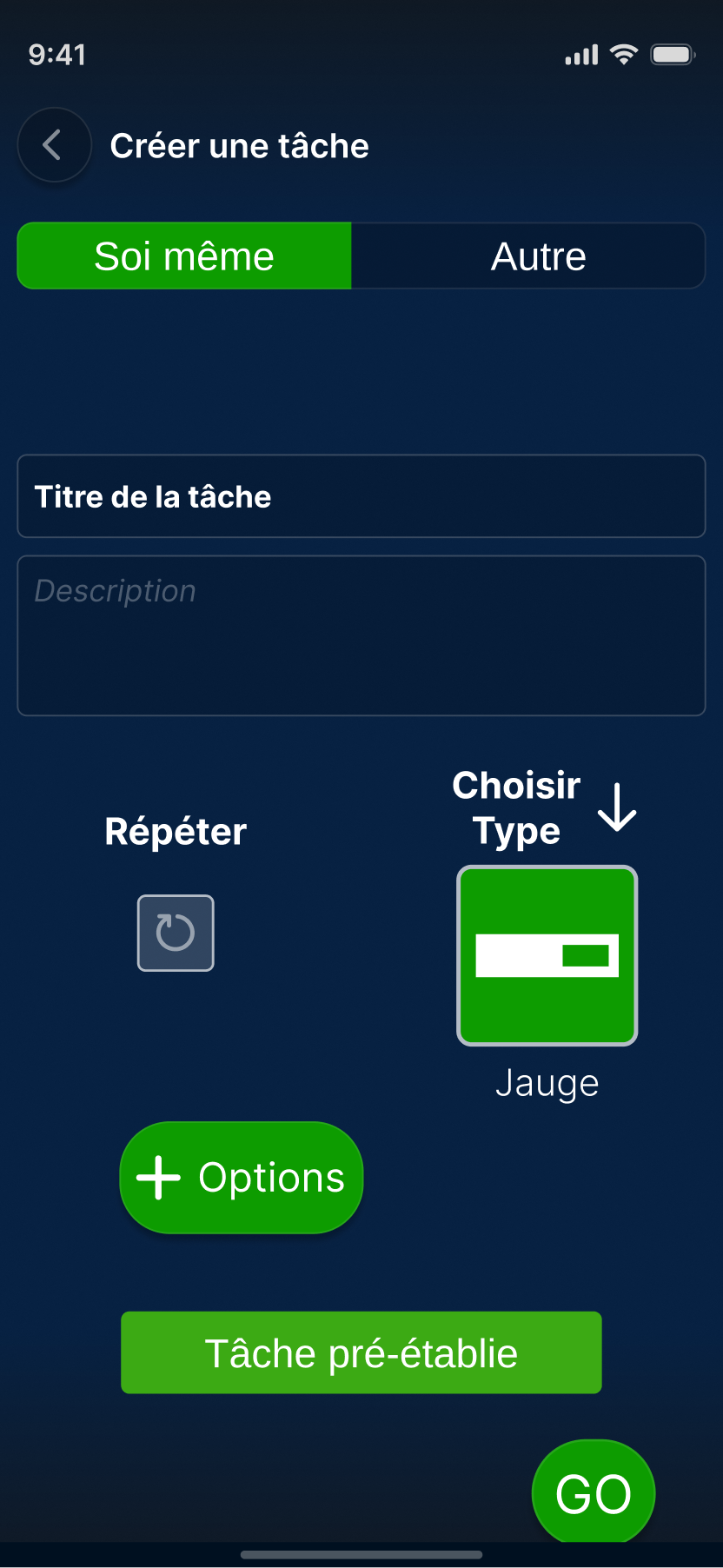
Formulario rápido

Elegir al destinatario de la tarea (uno mismo u otro). El destinatario predeterminado es uno mismo. Al elegir "Otro", aparece una lista de los miembros del espacio: se puede seleccionar a uno o varios miembros.

Cuando hay varios destinatarios, es posible elegir entre 3 tipos de asignación:
- Individual: cada persona recibe una copia de la tarea y cada persona debe realizarla.
- Compartida: una única tarea sincronizada entre los destinatarios, cuyo progreso puede ser actualizado por cada uno de ellos.
- Primer responsable: al recibir la tarea, un destinatario debe hacerse cargo de ella, lo que hace que desaparezca de las listas de tareas pendientes de los demás destinatarios.
Título de la tarea (obligatorio).

Escribir una descripción de texto (opcional).

Seleccionar la frecuencia de repetición de la tarea:
- Nunca
- Cada <x> días
- Cada <x> semanas
- Cada <x> meses
- Cada <x> años
- Cada <x> siglos
Seleccionar el tipo de tarea.
Por defecto, la tarea de tipo medidor está seleccionada, pero se puede cambiar esta elección marcando “por defecto” al seleccionar el tipo de tarea.

Abrir el formulario detallado de creación de tareas (ver formulario detallado).

Elegir una tarea preestablecida (ver tareas preestablecidas).
Finalizar y crear la tarea.
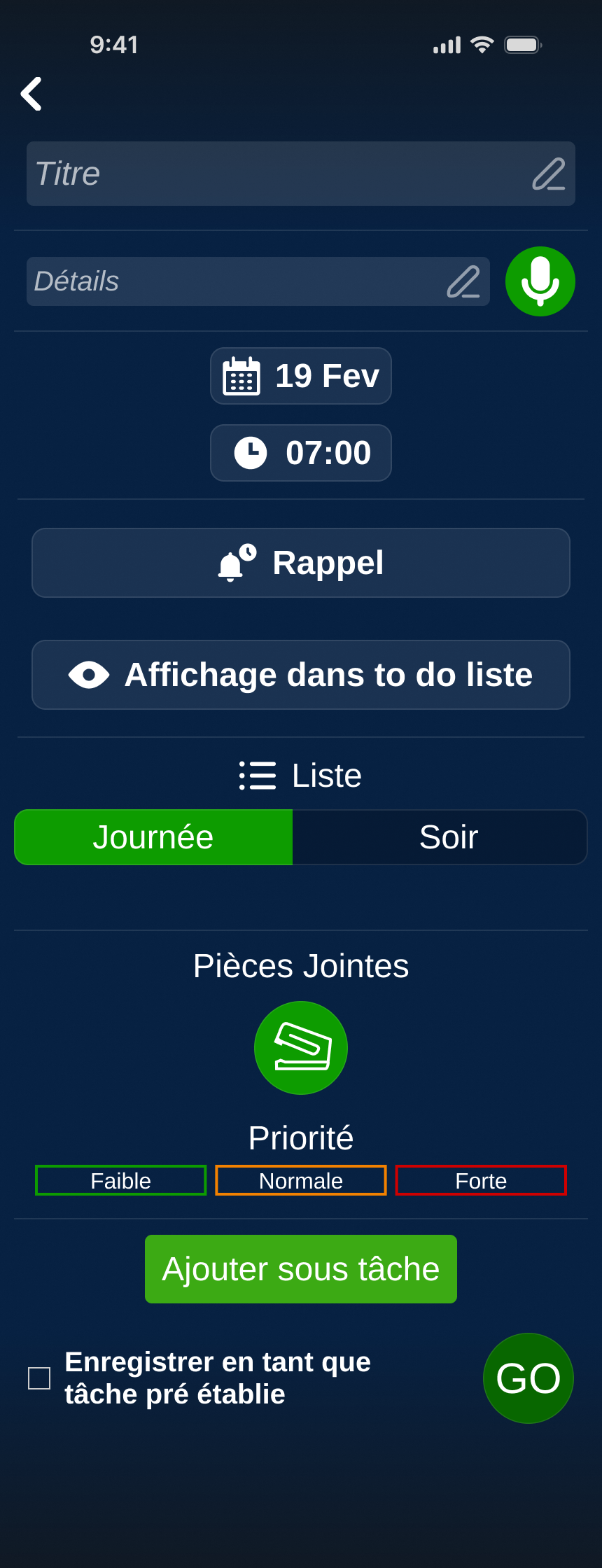
Formulario detallado
El formulario detallado ofrece más opciones para configurar la tarea. Esto incluye:
- Fecha y hora
- Recordatorio: añadir un recordatorio en los mensajes matutinos X días antes de la fecha de vencimiento de la tarea (ver mensajes matutinos)
- Visualización en la lista de tareas: cuántos días aparece la tarea en la lista antes de la fecha de vencimiento
- Lista en la que aparece la tarea: Mañana (solo tipos Casilla, Firma y Geolocalización), Día o Tarde
- Archivos adjuntos: foto o vídeo, documento (PDF, etc.), tarjeta de contacto, geolocalización, Jacpak (ver Jacpak)
- Nivel de prioridad: indica la importancia que el creador le otorga a la tarea. Cuanto mayor sea la prioridad, más arriba aparecerá la tarea en la lista.
- Subtareas: añadir una subtarea cambia la tarea principal a tipo medidor (el progreso del medidor depende del número de subtareas completadas). Las subtareas pueden ser de cualquier tipo.
- Guardar como plantilla de tarea (ver tareas preestablecidas)
Tareas preestablecidas
Las tareas preestablecidas guardan tareas con todos los parámetros precargados. Esto permite asignar tareas complejas sin tener que crearlas desde cero cada vez.
TDL contiene una amplia biblioteca con cientos de tareas preestablecidas, categorizadas por profesión, situación o entorno.
Las tareas preestablecidas pueden organizarse y modificarse desde la configuración del espacio.
Al seleccionar una tarea preestablecida, puede enviarse directamente al destinatario o hacer clic en + Opciones para modificarla.
Las plantillas con subtareas pueden desplegarse, y cada subtarea puede seleccionarse para formar parte de la tarea.
Una tarea preestablecida de la que solo se seleccionan ciertas subtareas puede guardarse como una nueva plantilla.

L’agenda de TDL

Accessible dans chaque espace via ce bouton.
TDL offre un calendrier avec toutes les fonctionnalités standards.
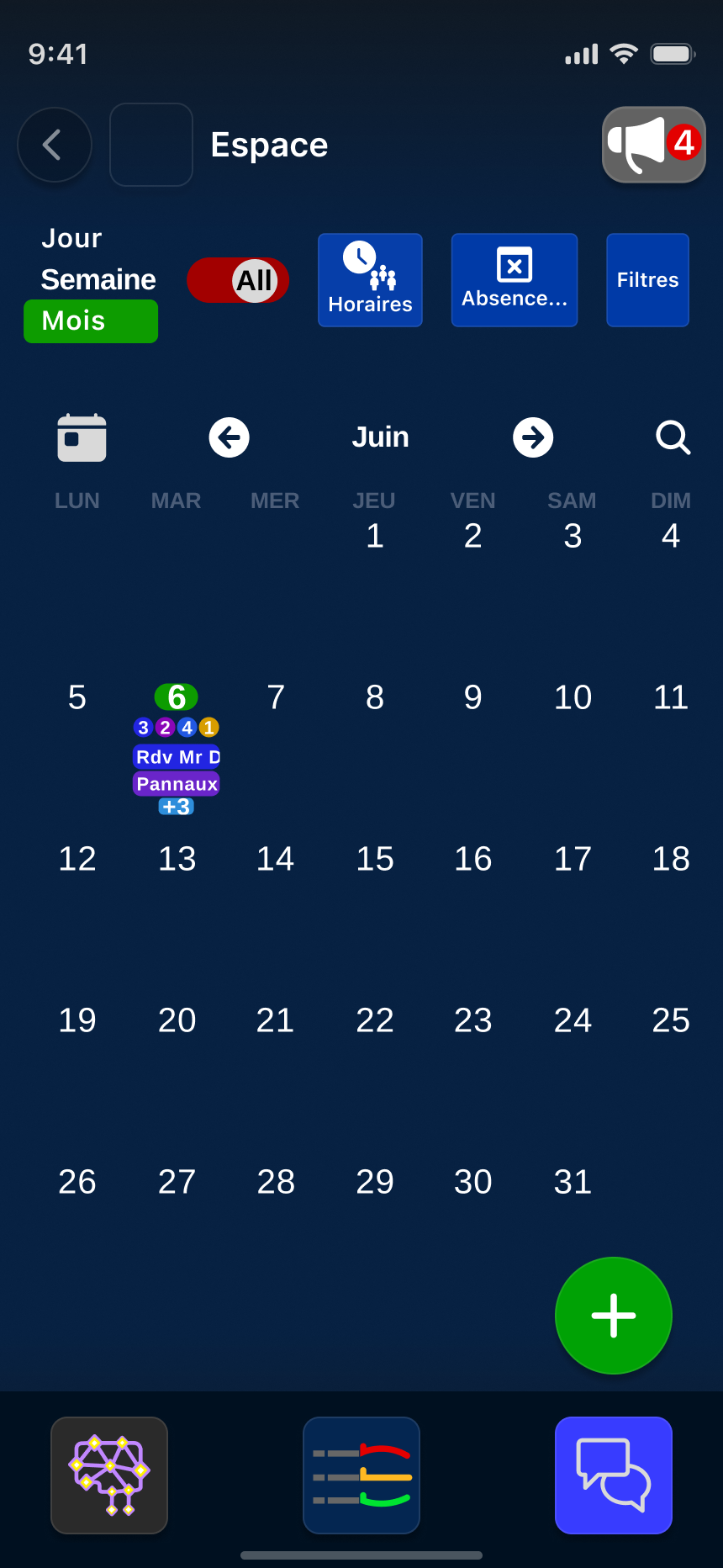
Vue d'agenda
Il y a trois vues dans l’agenda :
- Mes
- Semana
- Día
Un interruptor "TODOS" permite ver los eventos de todos sus espacios para evitar crear eventos que se solapen. Los eventos de otros espacios aparecen con media opacidad.
Se pueden consultar los meses, semanas y días anteriores o siguientes mediante la barra situada sobre las fechas (también se puede deslizar el calendario hacia la izquierda o hacia la derecha).
En las vistas de mes y semana, al hacer clic en un día se muestra la vista diaria.
El botón + permite crear nuevos eventos (ver formulario de evento).
Colores de los miembros
A cada miembro con permiso para crear eventos se le puede asignar un color en la agenda de un espacio. Esto permite identificar fácilmente quién creó el evento. Si un evento tiene varios participantes, se mostrará con rayas de los colores de dos participantes diferentes.
Formulario de evento

Título del evento (obligatorio)
Seleccionar participantes
Descripción del evento (por voz o por escrito)
Si está marcado, elimina la selección de una hora.
Selección de la fecha y hora de inicio y fin del evento.
Elegir una frecuencia de repetición. En modo Pro, permite seleccionar "día laborable" para evitar que las repeticiones caigan en fin de semana.
Crear un recordatorio en los mensajes matutinos en forma de tarea pendiente de marcar.
Esta opción añade una tarea pendiente de marcar en la lista de tareas el día del evento.
Solicitud de ausencia
Las ausencias, vacaciones y bajas por enfermedad pueden gestionarse en TDL. El usuario formula su solicitud incluyendo las fechas, y el responsable de la gestión de ausencias (ver roles y permisos) puede validar o rechazar la petición. Un responsable de ausencias también puede crear o añadir fechas de ausencia para otros miembros del espacio.
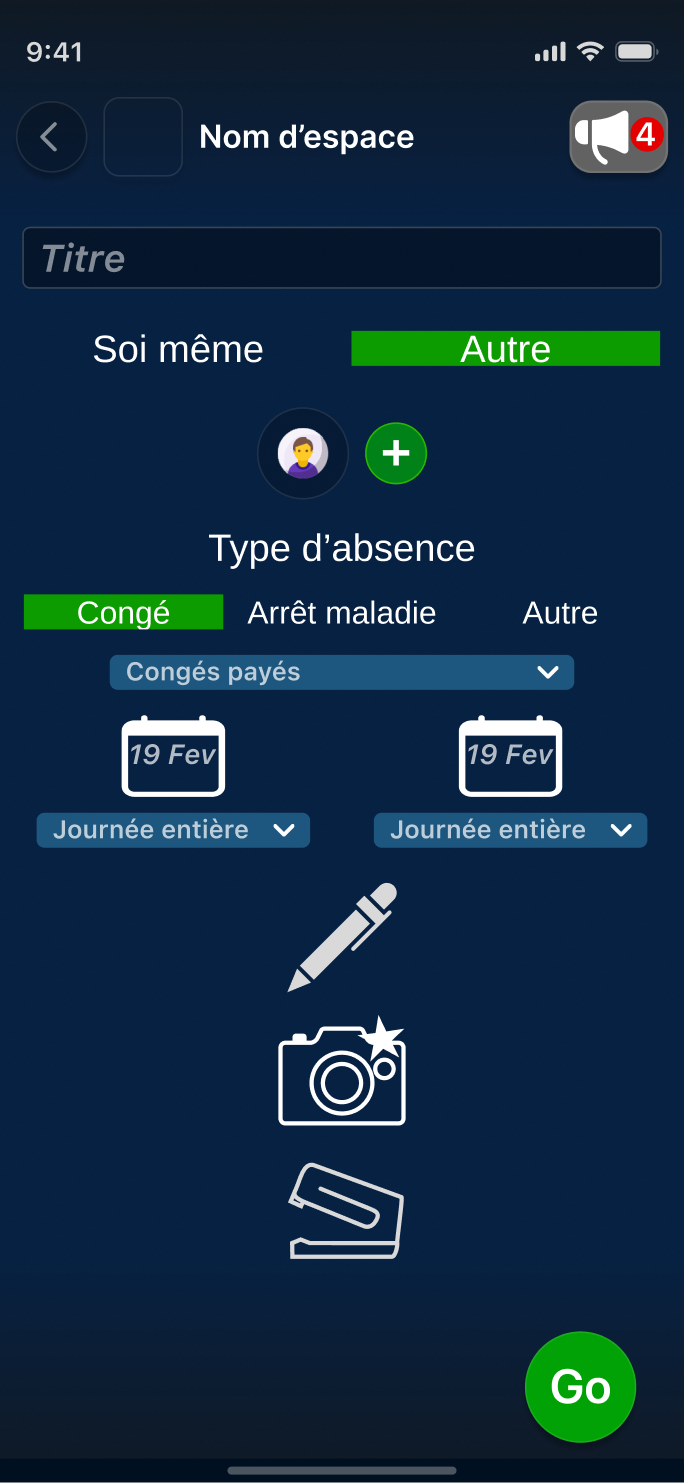
Título de la solicitud (obligatorio)
Por defecto, solo se pueden realizar solicitudes para uno mismo. Sin embargo, si se tiene permiso, es posible registrar las ausencias de otros miembros del espacio que, por ejemplo, hayan olvidado hacerlo.
Seleccionar el tipo de ausencia.
Seleccionar la fecha de inicio y de fin. La selección puede ajustarse con:
- Mañana
- Tarde
- Todo el día
Al igual que con un Jacpak, se puede añadir un mensaje escrito, fotos y archivos adjuntos a la solicitud.
Horarios

Accesible en la agenda de cada espacio a través de este botón.
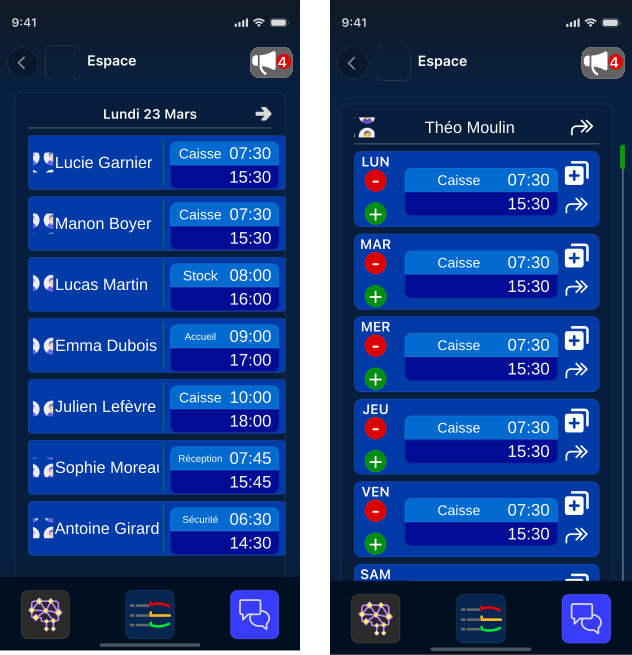
Con una cuenta Pro, se pueden asignar horarios a los miembros del espacio. Es posible establecer varios turnos a lo largo del día y asignar un título a cada uno.
En un espacio Pro, los horarios están vinculados al sistema de puesta en reposo de los miembros del espacio (ver ciclo diario de un espacio).
En la vista de horarios, es posible ver los turnos de otros miembros del espacio (si se tiene permiso). También se pueden consultar otros días de la semana mediante las flechas situadas sobre los nombres.
Al hacer clic en un miembro, se puede ver su horario semanal completo y, si se tiene permiso, añadir, eliminar o modificar los horarios de cada día.
Los turnos individuales o los horarios completos también pueden copiarse a otros días o a otros miembros.
Guía: crear un evento
Para crear un evento en un espacio:
Haz clic en el botón de agenda en la barra de navegación del espacio.
Haz clic en el botón + en la parte inferior derecha de la pantalla.
Ponle un título al evento.
Escribe una descripción (opcional).

Indica la fecha y la hora del evento.
Haz clic en GO para crear el evento.
Guía: crear una solicitud de ausencia
Imaginemos que quieres solicitar días de vacaciones:
Haz clic en el botón de agenda en la barra de navegación del espacio.

Haz clic en el botón Ausencia en la parte superior de la pantalla. Aparecerá el formulario de ausencia.
Ponle un título a la solicitud.
Indica la fecha o las fechas de las vacaciones y especifica si el primer y el último día son de media jornada.

Escribe una descripción (opcional).

Si es necesario, añade archivos adjuntos para justificar la ausencia (por ejemplo, un certificado médico para una baja por enfermedad).
Haz clic en GO para enviar la solicitud. Recibirás una notificación en cuanto la solicitud haya sido procesada.
Los Jacpaks
Los Jacpaks son una invención de Task Direct Live. Es un método para enviar un paquete de información de una sola vez.
Los Jacpaks se encuentran principalmente en las notificaciones, pero también en las tareas y en la mensajería.

Icono de un Jacpak
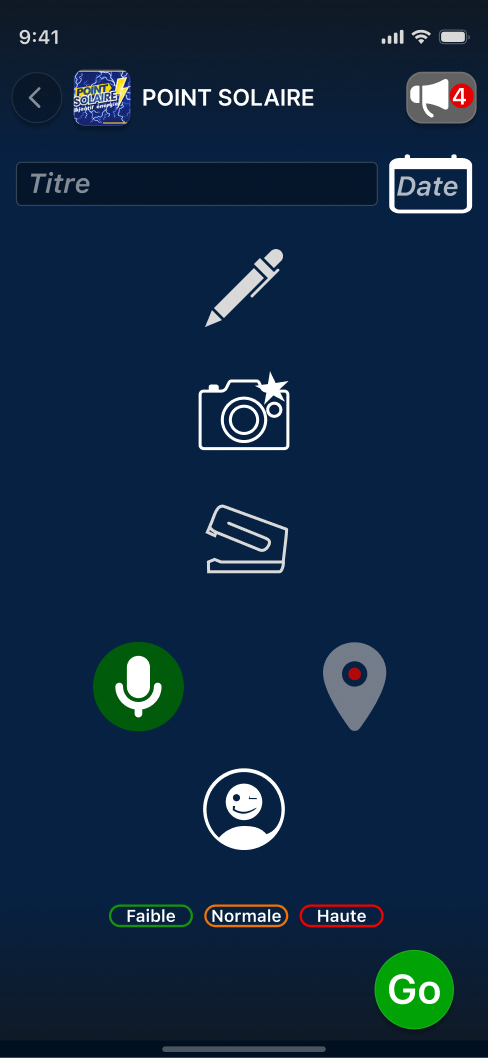
Formulario de Jacpak
Se utiliza un formulario para crear un Jacpak.
Se puede completar un Jacpak con varios tipos de datos:
- Un título (obligatorio)
- Una descripción de texto
- Fotos y vídeos
- Archivos adjuntos
- Geolocalizaciones
- Mensajes de voz
- Fichas de contacto
- Una fecha (que se puede añadir a la agenda)
- Una prioridad (en las notificaciones)
Las notificaciones de TDL
Las notificaciones permiten enviar información a determinadas personas asignadas como responsables de dicha notificación, en forma de ticket a procesar. El miembro debe tener permiso para procesar ese tipo de notificación. Es posible tener permiso para ver las notificaciones sin ser responsable de ellas (ver roles y permisos).

Accesible en cada espacio a través de este botón.
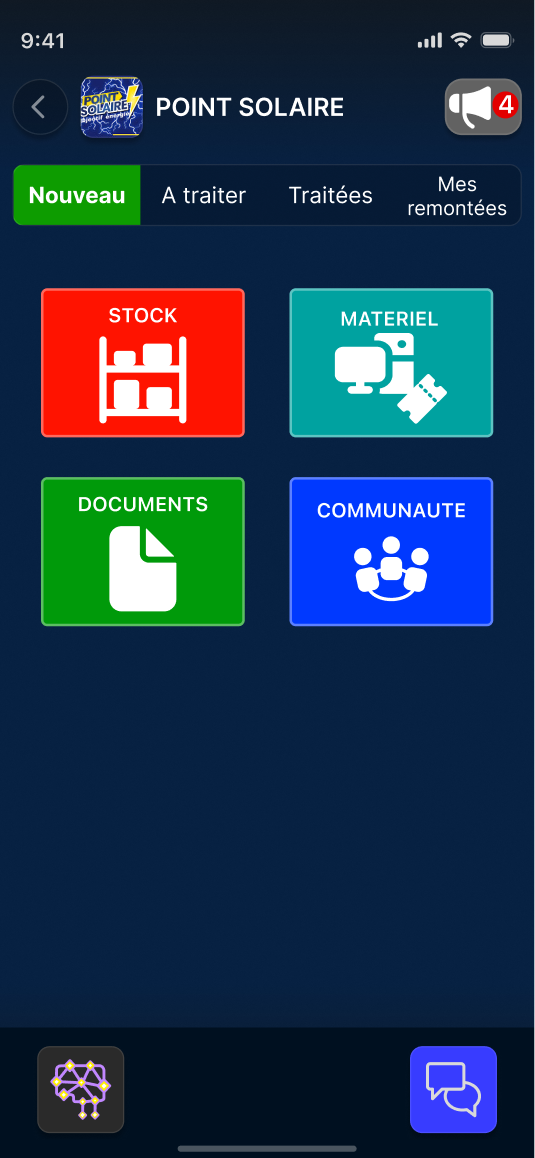
Selección de notificación
Al hacer clic en el botón de notificaciones de un espacio, accederá a la selección del tipo de notificación que desea crear.
TDL ofrece tipos de notificación preestablecidos, pero cada espacio puede personalizar sus notificaciones y crear otras nuevas.
Seleccione una categoría y un tipo de notificación para crear: esto abrirá el formulario para crear una notificación mediante un Jacpak (ver Jacpak).
Bandeja de entrada
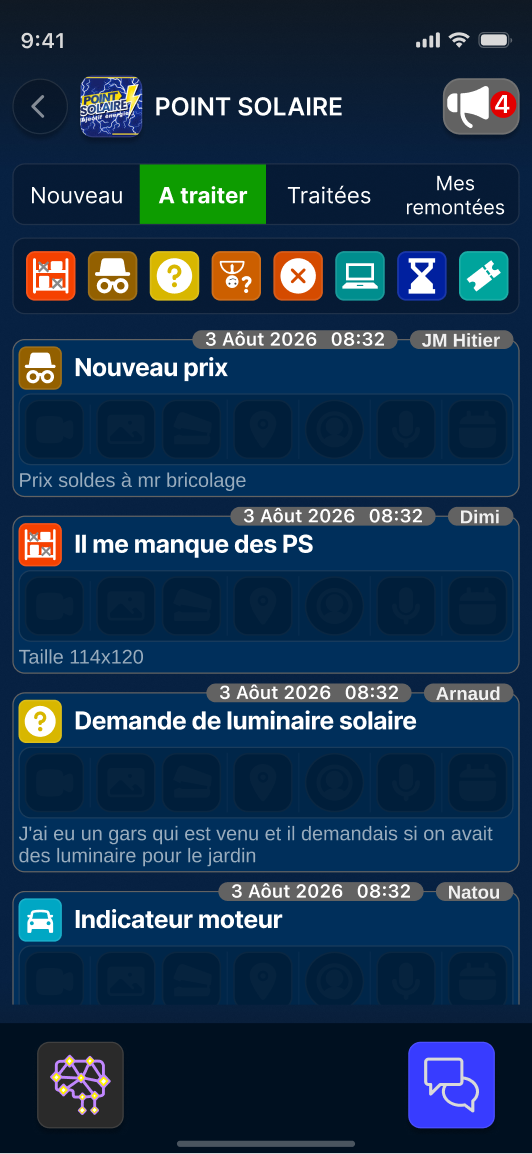
Si usted es responsable de las notificaciones, puede encontrarlas en las pestañas "Por procesar" y "Procesadas". Una barra de selección de tipos de notificación permite filtrar por tipo.
Pendientes
Los nuevos reportes que requieren acción o que aún no se han completado aparecen en esta pestaña. Están ordenados cronológicamente. Para cada reporte, verá una tarjeta de Jacpak (ver Jacpak) que indica:
- El remitente
- La prioridad (el color del marco)
- La fecha y hora de recepción
- Una vista previa del contenido del Jacpak
Procesados
El historial de los reportes recibidos que ya han sido procesados. Cuando un reporte se procesa, aparece en esta pestaña. También puede ver si el reporte tiene una calificación y un comentario (consulte procesamiento de reportes).
Mis reportes
Una vista de sus propios reportes enviados, en orden cronológico. Al igual que con los reportes procesados, puede ver si el reporte cuenta con una calificación y un comentario.
Procesamiento de reportes
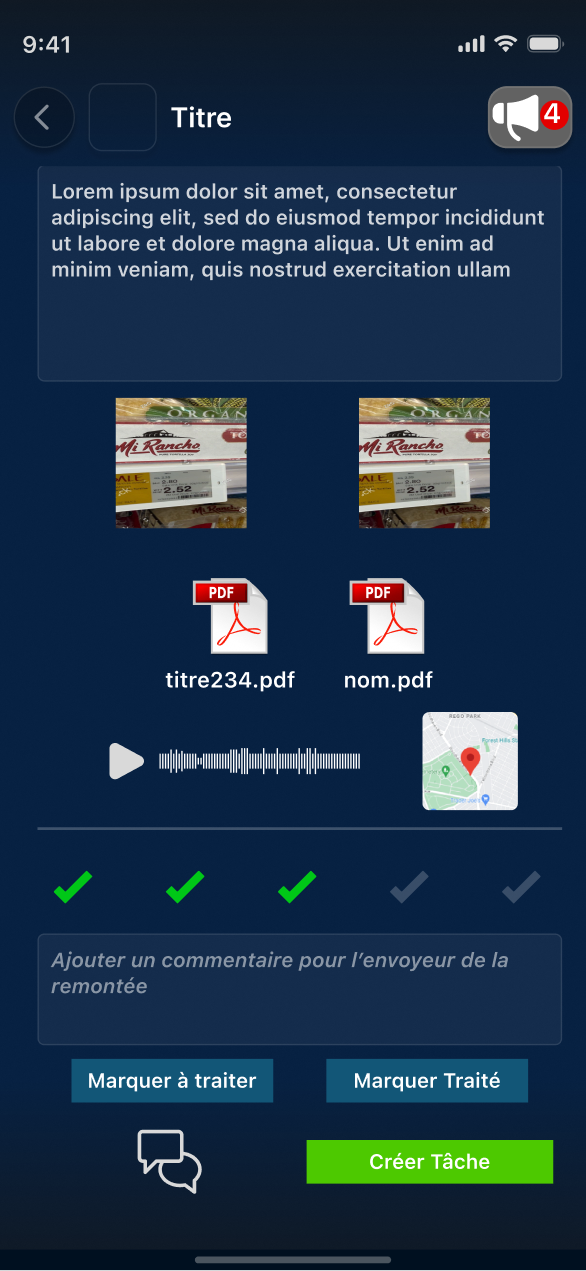
Para procesar un reporte recibido, haga clic en el Jacpak correspondiente para abrirlo en detalle. Debajo del contenido del reporte encontrará los controles para gestionarlo.
Calificar y comentar el reporte
Un responsable puede calificar un reporte para indicar al remitente si ha sido útil o no.
Categorizar el reporte
Mover el reporte entre las listas de reportes pendientes y procesados.
Reaccionar al reporte

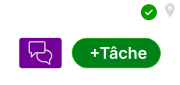
Si lo desea, puede contactar directamente con la persona que envió el reporte a través de la mensajería haciendo clic en este botón.

También es posible crear una tarea a partir del reporte, ya sea para uno mismo o para otra persona. El reporte se adjuntará a la tarea en formato Jacpak.
Guía: procesar un reporte
Si eres responsable de un reporte, recibirás notificaciones cuando se reciban nuevos reportes.
En el espacio correspondiente, haz clic en este botón para ir a la ventana de reportes.

Por defecto, accederás a la ventana de categorías de reportes. Haz clic en “Por procesar” para ver los nuevos reportes.
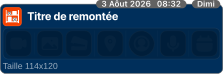
Los reportes se ordenan por fecha de llegada. Una vista previa del Jacpak muestra el título, el remitente, la fecha de recepción y el contenido del reporte. Haz clic sobre él para ver los detalles.

Indica la calidad del reporte (opcional).

Añade un comentario para el creador del reporte (opcional).

Crea una tarea con el reporte adjunto o contacta con la persona que lo creó (opcional).
Tras realizar las gestiones necesarias, haz clic en “Marcar como resuelto” para cerrar este reporte.
Guía: crear un reporte (rotura de stock)
Imagina que eres empleado de una tienda y acabas de agotar el stock de un producto importante.
En el espacio correspondiente, haz clic en este botón para ir a la ventana de reportes.
Por defecto, accederás a la ventana de categorías de reportes.

Selecciona Stock.

Haz clic en Rotura.
Aparecerá el formulario de Jacpak.
Asigna un título al reporte (por ejemplo, el nombre del producto).

Indica la prioridad. En nuestro ejemplo, seleccionamos prioridad alta.
Haz clic en GO para enviar el reporte.
El responsable de compras recibirá la incidencia y podrá gestionarla.
Guía: seguir el estado de la incidencia

Puedes comprobar el estado de la incidencia creada yendo a la pestaña “Mis incidencias”.
Anuncios de TDL
¿Qué son los anuncios?
Accesible a través del botón en cada vista de espacio de la lista de tareas.
Un sistema de estados para anunciar a los demás miembros del espacio:
- tu disponibilidad
- si no quieres que te molesten
- una necesidad de ayuda o una tarea
- etc.
Es posible añadir una geolocalización. Los anuncios se pueden personalizar en los ajustes del espacio.
Reaccionar o responder a un anuncio

Cuando se publica un anuncio, aparece una notificación en la parte superior de la pantalla de todos los miembros autorizados.
Desde esta vista, puedes:
- ver los anuncios de cada espacio
- si tienes permiso en el espacio, enviar un mensaje directamente al creador del anuncio o asignarle una tarea.
La mensajería de TDL

Accesible desde toda la aplicación a través de este icono.
En la parte inferior derecha de la pantalla en el móvil. En la parte superior derecha en el ordenador (la mensajería siempre está disponible, puedes mostrarla u ocultarla cuando quieras).
La mensajería permite comunicarse con todos los usuarios de TDL. Puedes iniciar conversaciones fácilmente con usuarios con los que compartes espacios, o buscándolos por dirección de correo electrónico o número de teléfono, si los han incluido en la información de su cuenta.
La lista de conversaciones
En la mensajería, verás todas las conversaciones actuales en orden cronológico.
Una barra de búsqueda permite encontrar fácilmente:
- usuarios
- conversaciones
- temas en las conversaciones
- Jacpaks en las conversaciones
El botón + permite crear nuevas conversaciones, ya sean privadas con otro usuario o grupales con varios miembros.
Nota: si al buscar un contacto no encuentras una cuenta existente, TDL te permite enviar una invitación para unirse a TDL a esa dirección de correo electrónico.
La vista de mensajes
En una conversación, encontrarás todas las funciones estándar de una aplicación de mensajería instantánea.
Escribir un mensaje

Grabar y enviar un mensaje de voz.
Haz clic para empezar a grabar, haz clic de nuevo para terminar y enviar.
Enviar archivos adjuntos:
- Hacer una foto con la cámara
- Seleccionar una foto o un vídeo de la galería del teléfono
- Enviar un documento (PDF, etc.)
- Compartir una ficha de contacto: en el móvil, puedes seleccionar contactos de TDL o los del teléfono (si das acceso); en el ordenador, solo los contactos de TDL.
- Compartir una geolocalización: su posición actual o una dirección
- Un Jacpak, que reúne todo en un paquete de información (ver Jacpak)
Responder a un mensaje deslizando el dedo sobre él.
Seleccionar un mensaje manteniendo pulsado sobre él. Tras seleccionar un mensaje, se puede:
- reaccionar con emojis (la lista aparece junto al mensaje seleccionado)
- acceder a opciones en la parte superior de la ventana:

Responder al mensaje

Denunciar el mensaje al soporte de TDL

Copiar el contenido del mensaje

Reenviar el mensaje a otra conversación

Eliminar el mensaje
Al hacer clic en el nombre en la parte superior de la conversación (grupo o conversación privada), se accede a la información de la conversación y a opciones adicionales:
- Para un grupo, la lista de los miembros de la conversación
- Para un usuario, las conversaciones grupales en común
- Todos los archivos multimedia, enlaces y documentos compartidos en la conversación
- La configuración de las notificaciones, incluido el modo silencio para la conversación
- Denunciar al grupo o al usuario
Ajustes de la aplicación

Accesible a través del botón en la parte inferior de la página de inicio.
Mi cuenta
Modificar la información de la cuenta:
- Nombre
- Apellidos
- Correo electrónico
- Número de teléfono
- Contraseña
Facturación
Acceder a la información de facturación de la cuenta:
- Tipo de cuenta (profesional o personal)
- Periodicidad de facturación
- Fecha de renovación
También permite:
- cambiar el tipo de suscripción
- modificar la información bancaria
- cancelar la suscripción
Si se cancela la suscripción, el servicio seguirá estando disponible hasta la fecha de finalización del periodo contratado.
Idioma
Cambiar el idioma utilizado en TDL.
Política y condiciones
Consulta las condiciones de venta y uso, así como la política de privacidad de TDL.